


Wer in SharePoint mit vielen Dokumenten arbeitet, kennt das Problem: Metadaten sind Gold wert – aber kaum jemand füllt sie gerne manuell aus. Das führt zu chaotischen Bibliotheken, schlechter Auffindbarkeit und mühsamer Suche.
Mit Autofill-Funktionen und Taxonomy Tagging lässt sich dieser Prozess deutlich vereinfachen. SharePoint kann Metadaten automatisch ausfüllen, Inhalte intelligent verschlagworten und die Corporate Taxonomy einheitlich anwenden. Das spart Zeit, erhöht die Datenqualität – und macht die Suche endlich wieder zu einem Vergnügen.
Warum Metadaten in SharePoint Ihre Wichtigkeit und Richtigkeit haben.
Metadaten sind zusätzliche Informationen zu einem Dokument – wie beispielsweise Abteilung, Kategorie, Art, Status, etc. Nebst den Standard Metadaten wie „Erstellt“, „Erstellt von“ oder „Geändert“ und „Geändert von“, lassen sich die eigens erstellten Metadatenspalten nach Belieben erstellen und verwalten. Die zugewiesenen Metadaten helfen nicht nur bei der gezielten Suche nach Dokumenten, sondern ermöglichen auch das Erstellen unterschiedlichster Ansichten oder die automatische Weiterverarbeitung von Dokumenten basierend auf Ihren Metadaten.
Kurz gesagt: Metadaten machen SharePoint intelligent und helfen, Zeit zu sparen.
Eines der aus meiner Sicht gravierendste Problem von Metadaten ist deren Pflege. Beim Erstellen der jeweiligen Spalte kann definiert werden, ob das Ausfüllen der jeweiligen Werte optional oder verpflichtend ist. Wählt man ersteres, so werden die Daten mit grosser Wahrscheinlichkeit nicht gepflegt. Zwingt man jedoch die Benutzer, so ist dies oft fehleranfällig, inkonsistent und zeitaufwändig. Dies führt zwangsläufig zu Frustration und Ablehnung der Mitarbeitenden.
Was ist SharePoint Taxonomy Tagging?
Taxonomy Tagging in SharePoint beschreibt die strukturierte Verschlagwortung von Inhalten, um Dokumente und Listen eindeutig zu kategorisieren. Dabei kommen zentrale Konzepte wie Managed Metadata und der Term Store zum Einsatz, die es ermöglichen, dass Metadaten konsistent, wiederverwendbar und leicht auffindbar sind.
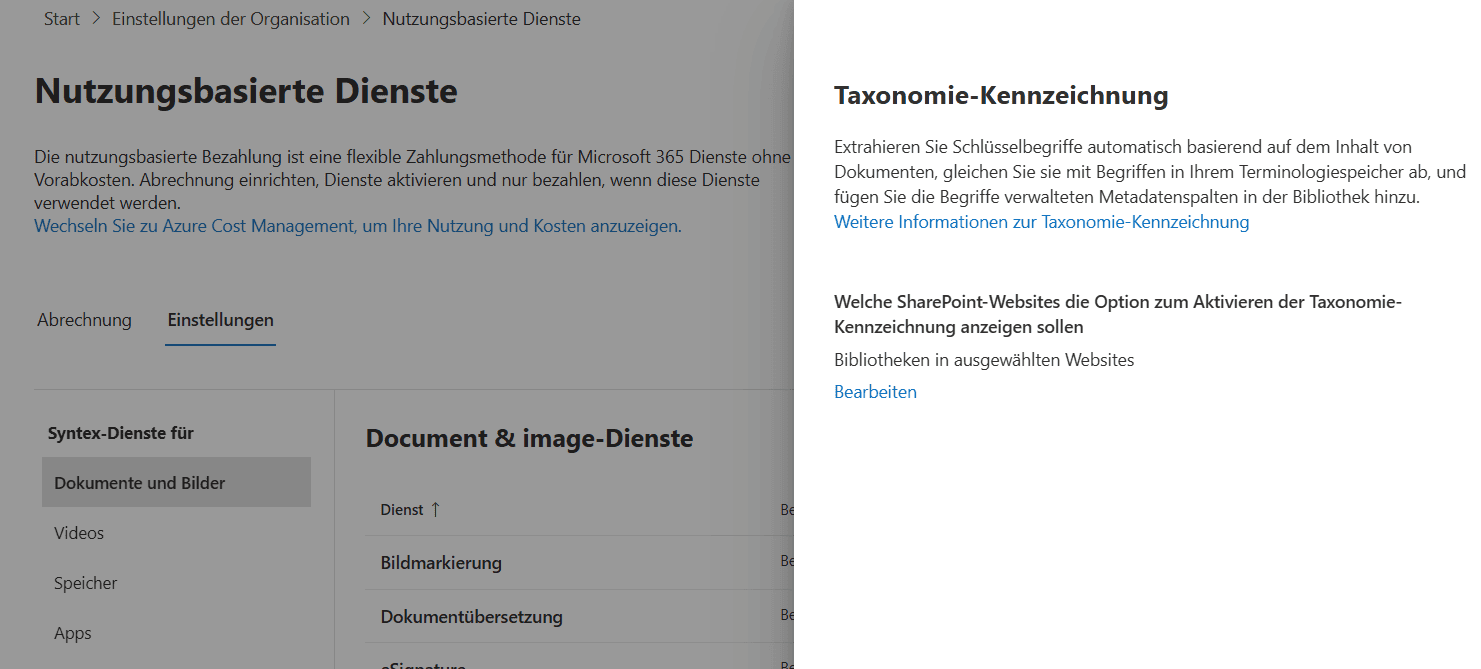
Bei Taxonomy Tagging handelt es sich um ein SharePoint Dienst, welcher ein Azure Abonnement voraussetzt. Nach Aktivierung dieser Funktion im Microsoft Admin Center, wahlweise auf allen oder einzelnen spezifischen Websites, steht die Funktion beim Erstellen einer Spalte zur Verfügung.
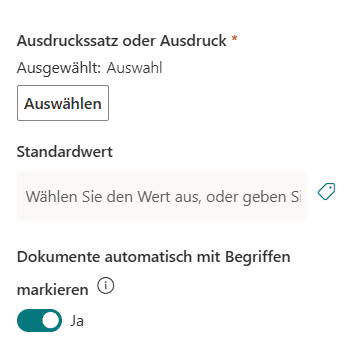
In unserem Beispiel haben wir die Spalte „Kunde“ als Typ „Verwaltete Metadaten“ erstellt. Hier kann nun der jeweilige Ausdruckssatz aus dem Term Store zugewiesen und mittels Schalter „Dokumente automatisch mit Begriffen markieren“, die Funktion Taxonomy Tagging aktiviert werden.
Wird nun ein entsprechendes Dokument, welches einen oder mehrere der Werte, welche im Term Store zur Verfügung stehend beinhaltet, werden diese als Metadaten in die Spalte geschrieben.

HINWEIS: Werden die entsprechenden Werte in den Dokumenten angepasst, so werden diese auch in die konfigurierten Spalten übertragen. Dies geschieht automatisch und muss nicht manuell angestossen werden.
Weitere Informationen zu Taxonomy Tagging gibt es hier Übersicht über Taxonomietagging | Microsoft Learn
Autofill in SharePoint – so funktioniert’s
Die Funktion der automatischen Metadatenvergabe gibt es schon seit jeher. Sei es mit Standardspaltenwerten oder dem Vererben von übergeordneten Informationen. So kann beispielsweise ein Dokument, welches im Ordner Projekt X abgelegt wird, automatisch den Wert Projekt X in der Spalte Projektname erhalten. Neu können aber auch Informationen mittels Hilfe von generativer KI und grossen Sprachmodellen, sogenannten LLMs, automatisch extrahiert werden. Benutzer können natürliche Sprachanweisungen (Prompts) definieren, um gezielte Informationen zu extrahieren oder gar zu erzeugen.
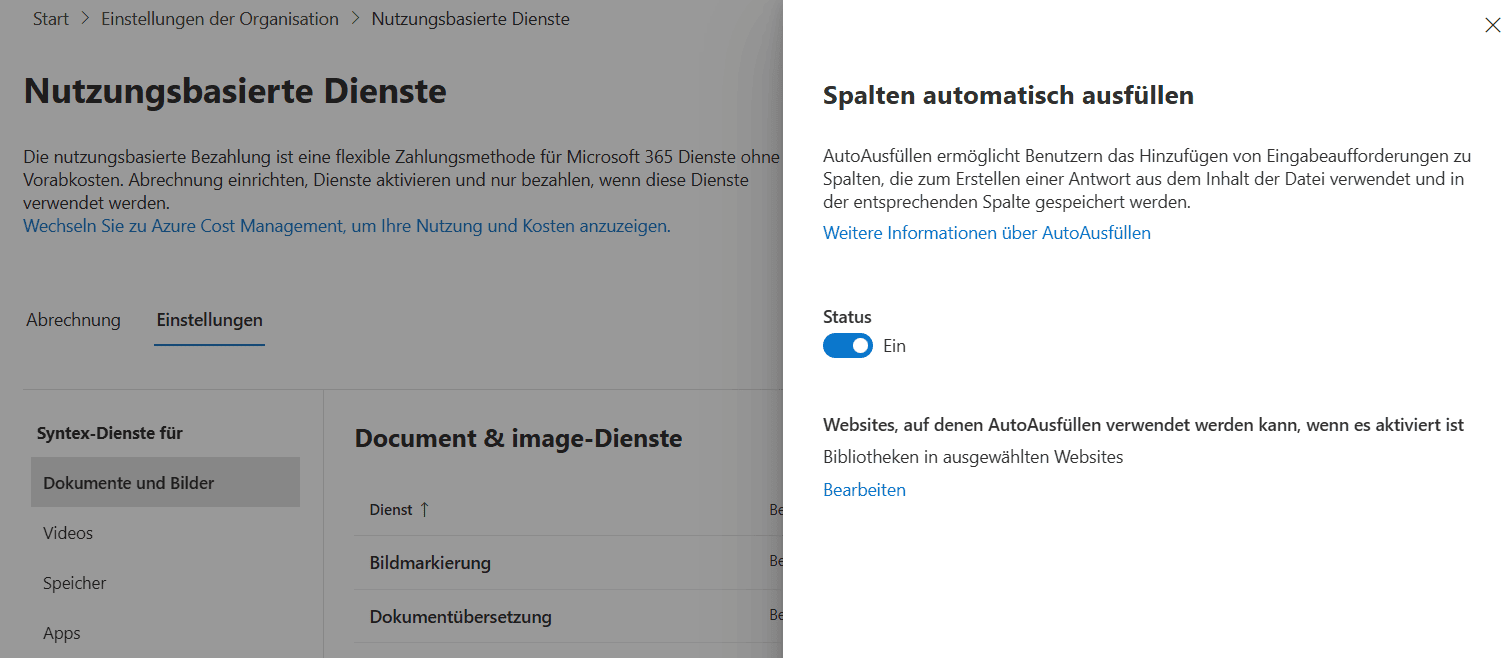
Wie auch Taxonomy Tagging setzt Autofill (Spalten automatisch ausfüllen) eine nutzungsbasierte Azure Subscription voraus und kann im Microsoft 365 Admin Center aktiviert werden.
Autofill unterstützt eine Vielzahl von verschiedenen Spaltentypen wie z.B. Text, Zahl, Ja/Nein, Datum und Uhrzeit, Auswahl, Hyperlink, Währung und verwaltete Metadaten. In unserem Beispiel habe ich eine einfache Textspalte erstellt und den Schalter „AutoAusfüllen“ aktiviert. Dabei habe ich folgenden Prompt verwendet.
Wer ist der Ansprechpartner?

Die erstellten Prompts können direkt im Bearbeitungsmodus getestet werden. Dabei kann ein beliebiges Dokument, welches in der Bibliothek vorhanden ist, als Testdatei ausgewählt werden.
In unserem Beispiel habe ich einige Offerten hochgeladen und wollte in der Spalte Ansprechpartner wissen, wer nun der Ansprechpartner im Dokument ist. Dies hat problemlos funktioniert und ist zugegebener massen auch nicht wirklich schwierig. Im zweiten Beispiel wollte ich wissen, welche Positionen die Offerten beinhalten. Dabei habe ich folgenden Prompt erstellt:
Welche Positionen beinhaltet die Offerte. Bitte liste die einzelnen Positionen in der entsprechenden Reihenfolge auf.

Damit die neu erstellte Spalte Positionen befüllt wird, bedarf es einer gewissen Wartezeit. Alternativ kann mittels Selektion der einzelnen Dokumente eine Forcierung (Indexierung) herbeigeführt werden.

Weitere Informationen zu Autofill gibt es hier: Übersicht über AutoAusfüllen-Spalten | Microsoft Learn
Best Practices für den Einsatz
Damit Taxonomy Tagging und Autofill in SharePoint wirklich den gewünschten Nutzen bringen, sollten einige Grundlagen beachtet werden.
Einheitliche Term Store-Struktur aufbauen
- Von Anfang an klare Hierarchien definieren
- Eindeutige Begriffe statt Abkürzungen verwenden
- Vermeiden von doppelten oder ähnlichen Begriffen
Klare Benennungsregeln definieren
- Namenskonventionen definieren (z.B. Projekt Alpha statt Proj. A)
- Konsistente Schreibweisen wie z.B. Human Resources statt HR oder HR-Abteilung
- Guidelines für Benennungsregeln zur Verfügung stellen
Automatisches und manuelles Tagging kombinieren
- Nutzen von Autofill für Standardwerte und wiederkehrende Informationen
- Manuelles Tagging für individuelle und projektspezifische Details
- Regelmässige Kontrollen, welche ggf. auch halbautomatisiert überprüft werden
Schulung & Awareness
- Erkläre das Metadatenprinzip und deren Vorteile wie beispielsweise schnelleres Suchen in der Organisation
- Biete Kurzschulungen oder sonstige Informationsveranstaltungen an
- Key-User können als Mentoren auftreten und sind bei Fragen oder Unklarheiten erste Ansprechpartner
Regelmässige Qualitätskontrollen
- Regelmässige Überprüfung der Nutzung von Metadaten
- Bereinigung von alten oder Redundanten Metadaten
- Definition von Rollen und Verantwortlichkeiten
Praxisbeispiele
Es gibt wohl eine Vielzahl von praktischen Anwendungsfällen, bei welcher eine oder auch beide gezeigten Varianten zum Einsatz kommen könnten. Nachfolgend einige Praxisbeispiele mit konkreten Umsetzungsideen.
Vertragsmanagement
Extraktion von Vertragsinformationen wie beispielsweise Vertragsbeginn, -ende oder Vertragsparteien.
Rechnungsverarbeitung
Automatisches Erfassen von Rechnungsnummer, Betrag oder auch Fälligkeitsdatum zur Integration in Buchhaltungssysteme
Projektmanagement
Zusammenfassung von Projektdokumenten, Notizen oder das Extrahieren von projektspezifischen Informationen wie Projektnummer, Dokumententyp, etc.
Management System
Automatisches Zuweisen von Prozessinformationen basierend auf den im Dokument ersichtlichen Informationen
Fazit
Ich gebe es zu: Mein Verhältnis zu Metadaten ist zwiegespalten. Früher galten sie als der „heilige Gral“ jeder SharePoint-Ablage. Mit der wachsenden Nutzung von Microsoft Teams und der engen Verknüpfung zu OneDrive hat ihre Bedeutung für mich im Alltag jedoch spürbar abgenommen.
Trotzdem: In klar abgegrenzten Szenarien wie Vertragsmanagement, Qualitätsdokumentation oder Compliance-Systemen bleiben Metadaten unverzichtbar. Hier sorgen sie für Ordnung, Nachvollziehbarkeit und Automatisierung.
Spannend wird die Frage, wie lange wir noch mit klassischen Spalten arbeiten – oder ob Tools wie Microsoft Copilot Metadaten bald direkt „on the fly“ aus Dokumenten lesen und anwenden. Die rasante Entwicklung von KI lässt vermuten, dass wir in Zukunft eine Mischung aus beidem erleben werden: strukturierte Taxonomie dort, wo sie zwingend notwendig ist, und KI-gestützte Intelligenz überall sonst.
Sicher ist: Die Entwicklung bleibt spannend – und wer sich heute schon mit Taxonomie und Automatisierung beschäftigt, ist bestens vorbereitet auf das, was kommt.





Beitrag teilen
Geschrieben von
Sandro Ineichen
Projektleiter
Profil anzeigen