


Planner Update Q1 2026
Microsoft Planner erhält im Q1 2026 ein visuelles Update. Und es gibt ein paar neue Funktionen zu entdecken. In Microsoft Teams steht die Planner App für eine Übersicht meiner Aufgaben und Pläne zur Verfügung. Um dann die Details und alle Aufgaben z.B. in Projekten zu prüfen, wird der Plan am jeweiligen Ablageort i. d. R. in einem Teams, genutzt.
Microsoft Teams Planner App – Meine Aufgaben
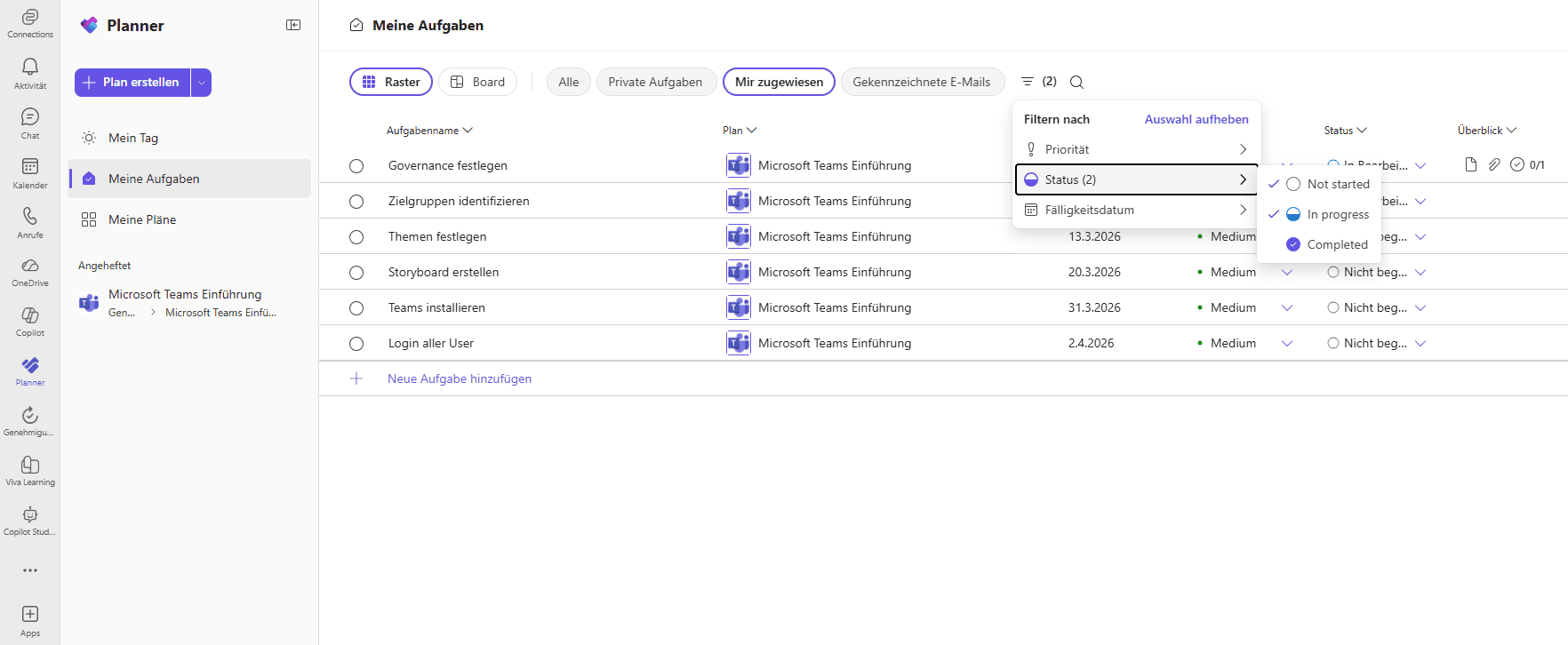
Die Microsoft Teams Planner App bietet eine Übersicht über alle dem User zugewiesenen Aufgaben. Die in Teams integrierte App bietet so einen schnellen Überblick über anstehende Aufgaben. Es sind alle relevanten Informationen direkt in der Aufgaben-Übersicht ersichtlich. Mittels Filter können Aufgaben gezielt und individuell gefiltert werden. Die App hat lediglich einen Design-Refresh erhalten, aber keine neuen Funktionen.
💡 Die Ansicht Mein Aufgaben filtern nach „Not started“ und „In progress“ sowie die aufsteigende Sortierung nach der Spalte Fällig bringt einen sofortigen, schnellen, Überblick der fälligen wie auch anstehenden Aufgaben.
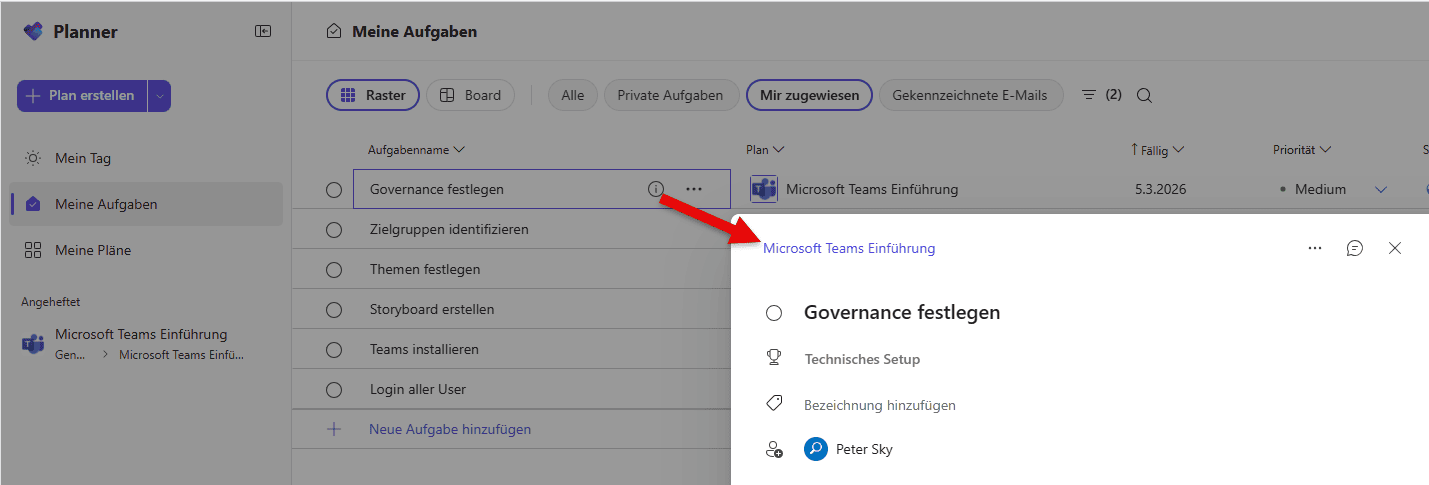
Die einzelnen Aufgaben können aus der Übersicht geöffnet und bearbeitet werden.
💡 Um schnell von der Planner App auf einen Plan zu gelangen, enthält jede Aufgabe eine entsprechende Breadcrumb, in welchem Plan die Aufgabe angelegt wurde. Mit einem Klick auf die Breadcrumb gelangst du direkt in den entsprechenden Plan.
Microsoft Teams Planner App – Meine Pläne
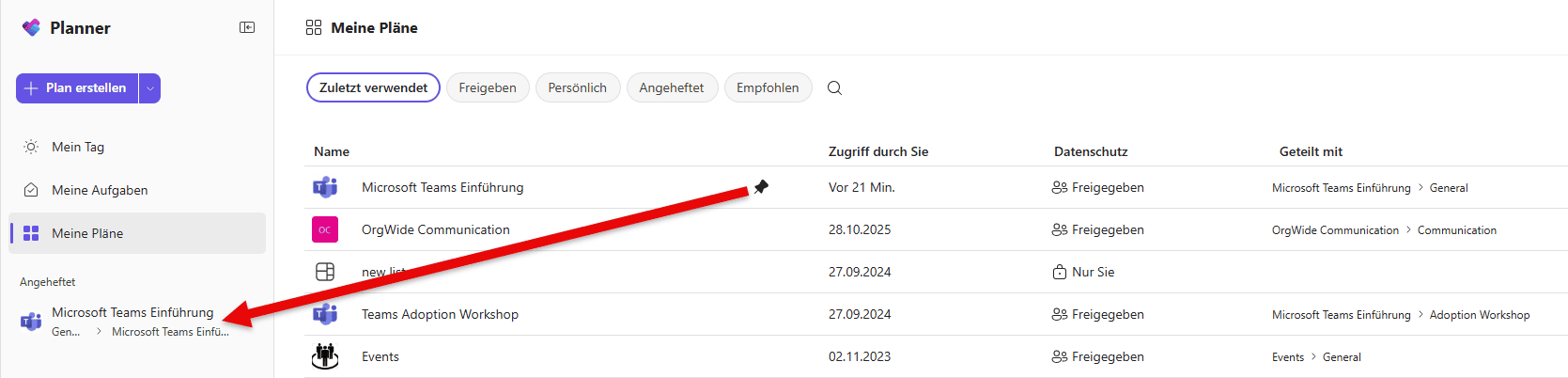
Die Ansicht Meine Pläne enthält alle Pläne, auf die der angemeldete User Zugriff hat. Diese Ansicht hat auch ein Design-Refresh erhalten, aber nicht neue Funktionen.
💡 Hefte viel benutzte Pläne an, damit diese links und Angeheftet angezeigt und somit für Dich schnell und einfach aufzurufen sind.
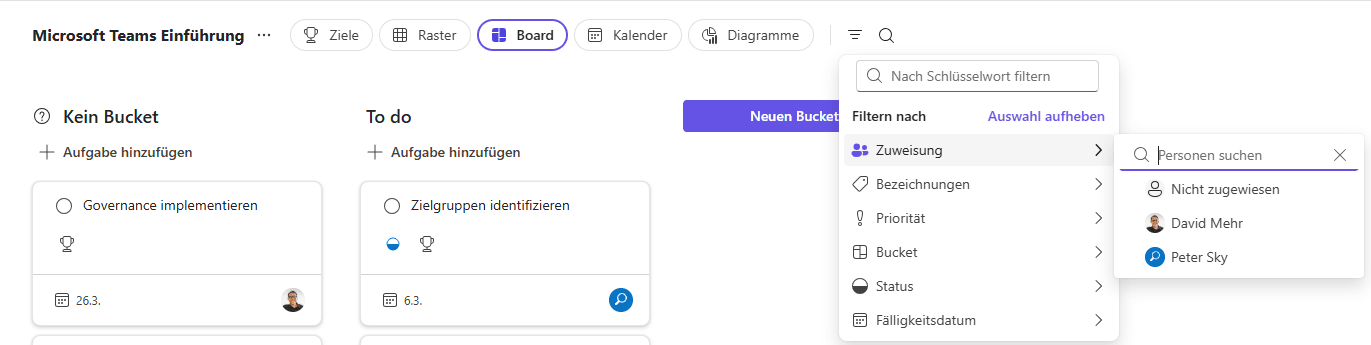
Plan – Übersichten
Die Plan – Übersichten haben ebenfalls ein Design-Refresh erhalten und es ist eine neue Ansicht für Ziele verfügbar, was sich damit machen lässt, ist nachfolgend beschrieben.
Plan – Ziele ✴️
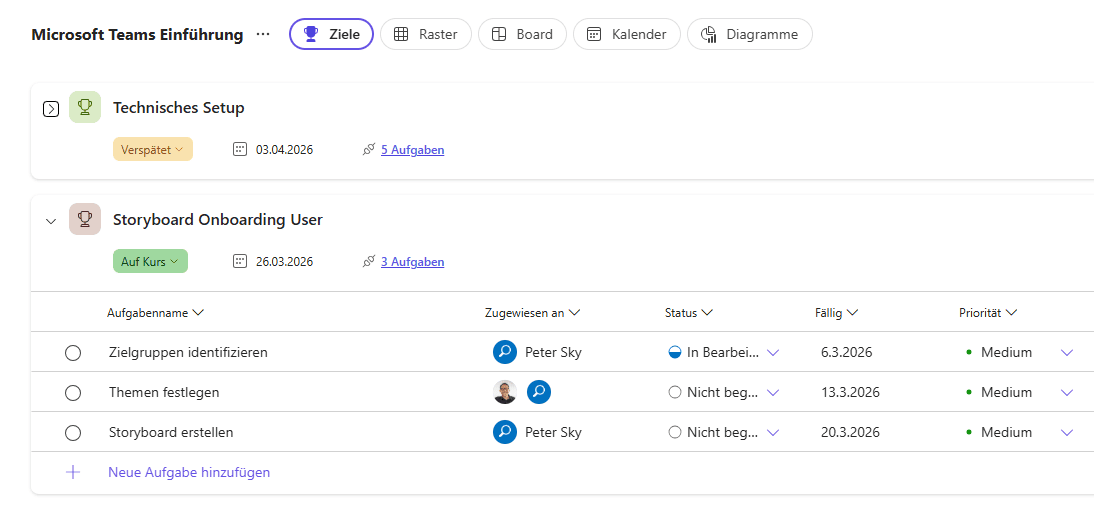
Mit dem Planner Update wurde die neue Funktion rund um Ziele hinzugefügt. In der Übersicht „Ziele“ innerhalb eines Plans lassen sich übergeordnete Ziele definieren und einzelne Aufgaben den Zielen zuweisen. Damit können abhängige Aufgaben eines Ziels dargestellt und eine einfache Übersicht der zu anstehenden Aufgaben erstellt werden. Ziele werden nur als Titel erfasst und es kann der Status wie auch der Endtermin definiert werden, allerdings lassen sich keine KPI’s oder weitere Informationen hinterlegen.
💡 Als Ziele können Teilprojekte erfasst und die einzelnen Aufgaben den Teilprojekte zugeordnet werden, damit lässt sich ein Projektplan-Light abbilden.
Plan – Aufgaben
Der Update bringt vor allem Änderungen in der Aufgabe selbst. Die Felder in den Aufgaben wurden neu strukturiert und neue Funktionen hinzugefügt. Die Felder sind noch dieselben (bis auf Ziele), allerdings wurden diese neue angeordnet. Nebst der Gliederung nach Aufgabendetails, Anlagen und Checkliste fällt der neue Aufgabenchat ins Auge.
Der Aufgabenchat (vorher Kommentare) ist nun mit folgenden neuen Funktionen verfügbar:
- Formatieren des Nachrichten-Textes u.a. fett, kursiv, Aufzählungen, farbliche Markierungen, Links einfügen
- Erwähnungen von User
- Emojis als Reaktion auf Nachrichten
- Aufgabenchat steht in allen Aufgaben Ansichten Aufgabendetails, Anlagen und Checkliste immer rechts zur Verfügung
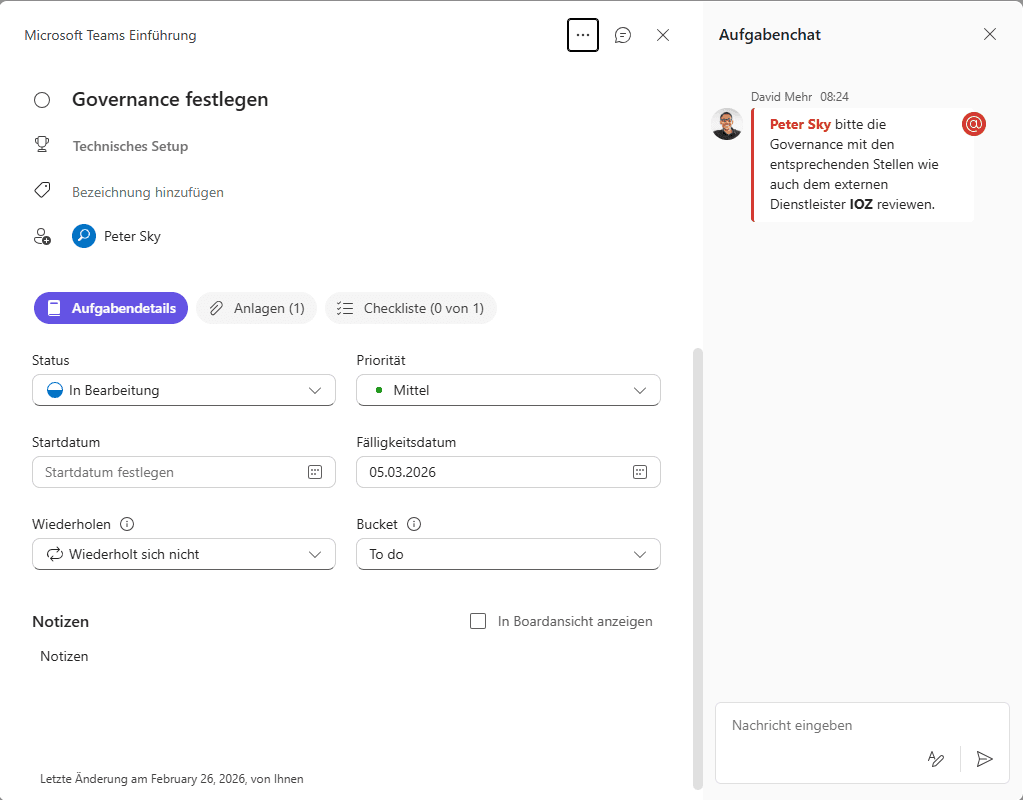
💡 Alte Kommentare von der alten Funktion sind als E-Mail in der Ansicht „Aufgabendetails“ ganz unten verfügbar.
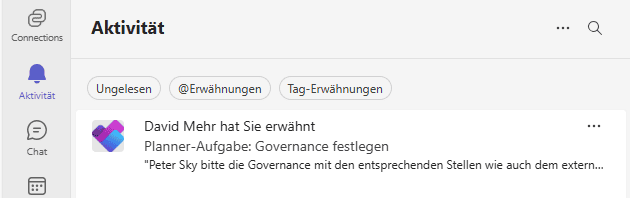
Werden User im Aufgabenchat erwähnt, erhalten diese eine entsprechende Teams-Aktivität und sind so direkt auf dem Laufenden.
Planner HUB – als eigene App
Microsoft Planner steht als eigene M365 App unter der URL https://planner.cloud.microsoft/ zur Verfügung. Die App enthält die Informationen und Funktionen, wie sie in der Microsoft Teams Planner App verwendet werden.
Plan Berechtigungen – Teams Berechtigungen
Die Berechtigungen resp. der Wunsch für Einzel-Berechtigungen von Aufgaben führt immer wieder für Verwirrung und für viele Fragen. Ein Plan wird technisch in einer Microsoft Groups, auf dessen ein Microsoft Team basiert, angelegt. Einfachheitshalber wird nachfolgend lediglich Microsoft Teams erwähnt. Die Owners und Members eines Teams erhalten Berechtigung auf den entsprechenden Plan. Damit wird das Berechtigungsmanagement eins Plans über Teams gesteuert, was für Enduser wesentlich einfacher und transparenter ist, d. h. aber auch, dass alle Owners und Members eines Teams Bearbeitungsrechte in einem Plan haben und somit alle Aufgaben sehen und bearbeiten oder neue Aufgaben erstellen können. Ein Leserecht auf Aufgaben gibt es nicht, die Zusammenarbeit im Planner steht dabei im Fokus.
Es ist auch möglich, mehrere Pläne in einem Teams zu erstellen. Diese erben dann immer die Berechtigungen aus dem Teams und alle Owners und Members haben Zugriff auf den Plan.
Müssen Aufgaben nun doch berechtigt werden und es dürfen nicht alle berechtigten Onwers und Members eines Teams alle Aufgaben sehen, muss ein eigenes, neues Microsoft Teams Team angelegt und verwendet werden. Es sind nur die gewünschten Owners und Members auf das Teams zu berechtigen, damit nur diese die Berechtigungen auf alle Aufgaben erhalten. Eine andere, einfachere Lösung gibt es zur Zeit in Microsoft Planner nicht.
💡 Einzelne Aufgaben in Microsoft Planner Plänen können nicht berechtigt werden. Es haben immer alle Owners und Members eines Teams Zugriff auf alle Aufgaben.
Limitation Private und Shared Channels
Eine einfachere und elegantere Lösung wäre nun, dass Pläne in Private oder Shared Channels in Microsoft Teams angelegt und nur die entsprechenden User berechtigt werden. Allerdings ist dies nicht möglich: Es können keine Planner Pläne in Private oder Shared Channels in Microsoft Teams angelegt werden. Zudem muss auf das oben beschriebene Handling zum Erstellen von eigenen Teams für berechtigte Pläne ausgewichen werden.
💡 In Private und Shared Channels in Microsoft Teams können keine Microsoft Planner Pläne erstellt werden.
Aufgaben in Microsoft Lists
Nebst Microsoft Planner können auch Aufgaben-Listen mit Microsoft Lists erstellt werden. Die SharePoint basierten Listen können sehr individuell gestaltet und erstellt werden, jede Aufgabe ist ein SharePoint Element. Eigene Felder und Form-Formatierungen können individuell eingefügt und anpasst werden. Auch Funktionen wie Anhänge und Kommentare stehen in der Liste zur Verfügung.
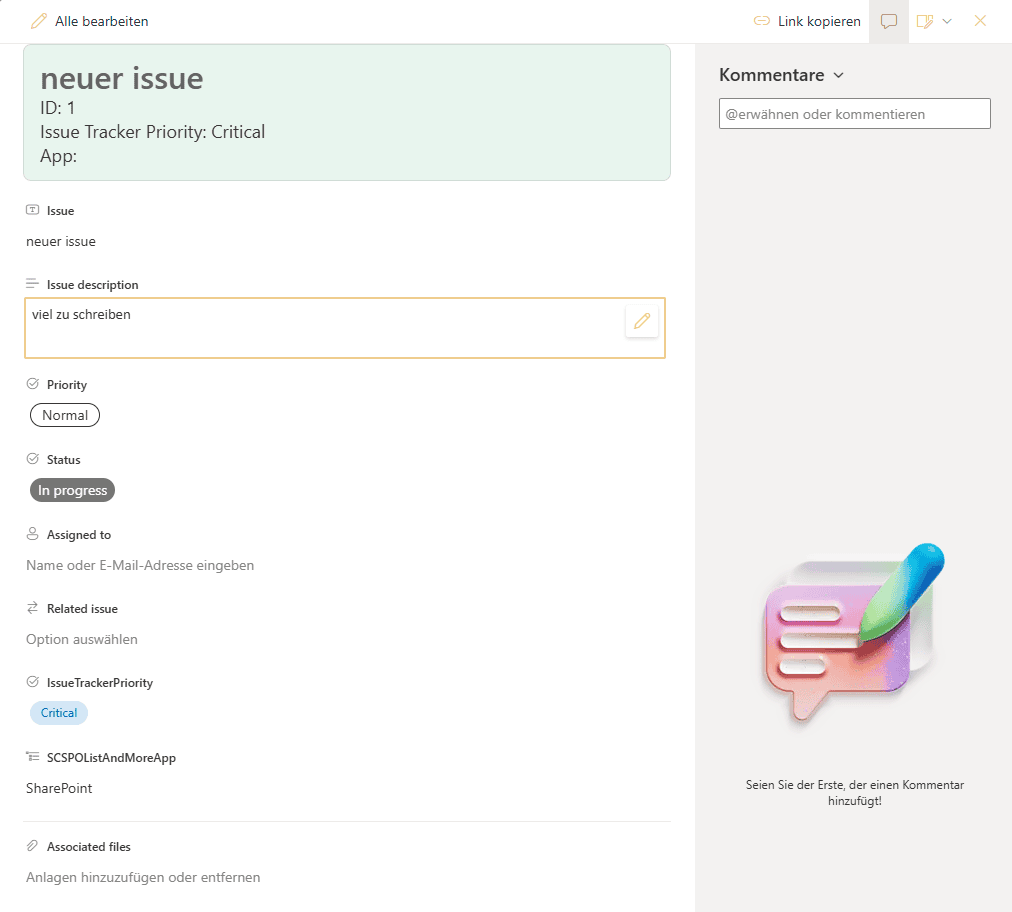
Mit Microsoft Lists können zudem eigene Ansichten erstellt und die Felder individuell angepasst werden. Wem die SharePoint Listen-Ansicht, in der auch List-View- oder Spalten-Formatierungen angewendet werden können, nicht ausreicht, hat die Möglichkeit, ähnlich wie in Planner eine Board-Ansicht zu erstellen.
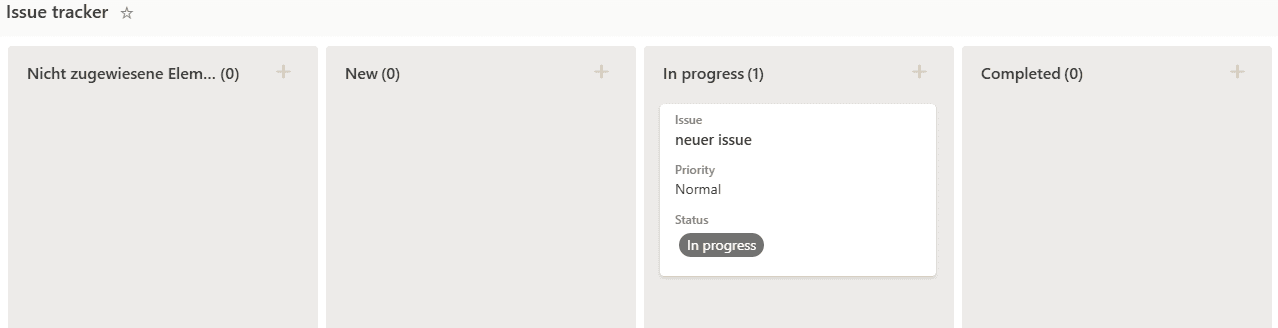
Durch die Integration von Power Automate in SharePoint können nun Flows verwendet werden, um Funktionen abzubilden. Da pro Aufgabe ein SharePoint Listen-Element erstellt wird, kann das entsprechende Element mit Power Automate berechtigt werden. Damit können Aufgaben berechtigt und nur für definierte User angezeigt oder bearbeitet werden.
Die Aufgaben in den SharePoint Listen funktionieren ganz autonom. Es gibt weder eine Verbindung zu Outlook noch zu Microsoft Teams oder Planner. Somit werden in der Planner App weder SharePoint Aufgaben-Listen noch einzelne Aufgaben angezeigt. Mit Power Automate Flows können Verbindungen hergestellt werden. Dies ist aber individuell zu entwickeln, und es ist darauf zu achten, dass nicht Redundanzen geschaffen werden und das System verkompliziert wird.
💡 Mit SharePoint Listen können individuelle Aufgaben Formulare, Ansichten oder Power Automate Flows erstellt werden. Allerdings gibt es dabei keine standardmässige Integration in Microsoft Planner.
Projektplanung/GANTT mit Planner
Im Microsoft Planner werden die Aufgaben eindimensional, ohne Abhängigkeiten zu über- oder untergeordneten Aufgaben wie auch ohne Angabe von Ressourcen, verwaltet.
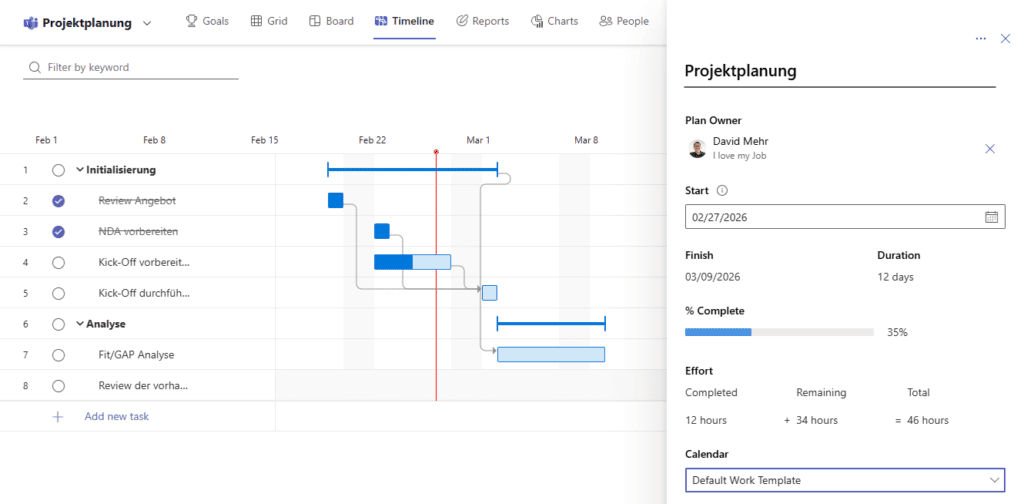
Was nun, wenn eine Projektplanung mit Abhängigkeiten, Ressourcenbedarf und -verbrauch wie auch eine GANTT-Ansicht erstellt werden soll?
Um eine Projektplanung zu erstellen wird eine zusätzliche Lizenz von mindestens dem Planner Plan 1 für die User benötigt, welche die Projektplanung vornehmen sollen. Planner Plan 1 hat die früher verfügbare Lizenz „Project Plan 1“ ersetzt und integriert nun die Project Funktionen in den Microsoft Planner. Dabei können Aufgaben und deren Abhängigkeiten von anderen Aufgaben erstellt werden. Der Ressourcenbedarf wird ebenfalls pro Aufgabe definierte und hinterlegt. Zusätzlich lässt sich die Timeline aufgrund der Abhängigkeiten als GANTT-Ansicht darstellen.
Benachrichtigungen
Microsoft Teams Benachrichtigungen und Aktivitäten
In den Microsoft Teams Einstellungen können die Benachrichtigungen und Aktivitäten für Planner konfiguriert werden. Dabei werden die Einstellungen vorgenommen, wie User innerhalb von Teams in den Teams-Aktivitäten benachrichtigt werden. U.a. gibt es da auch die neuen Einstellungen für Erwähnungen im Aufgabenchat.

Microsoft Planner Benachrichtigungen
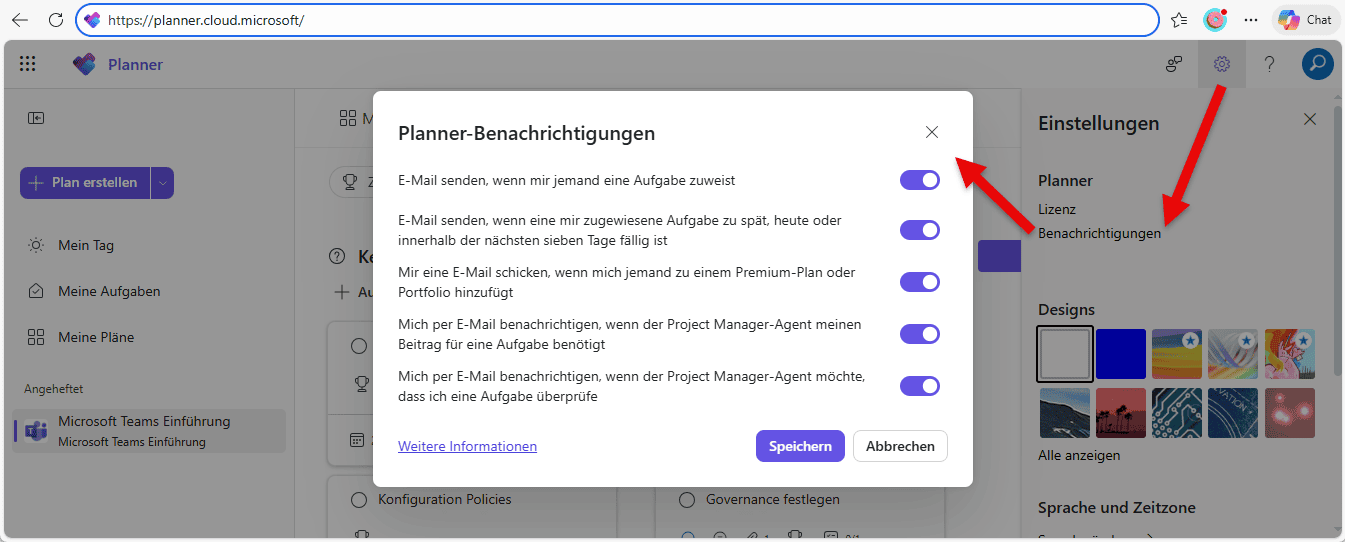
Microsoft Planner spezifische Einstellungen für Benachrichtigungen können direkt in der Planner App https://planner.cloud.microsoft/ vorgenommen werden. Dabei können verschiedene Einstellungen zu E-Mail Benachrichtigungen vorgenommen werden.
Fazit
Microsoft Planner bietet als M365 Standard App viele Möglichkeiten, um die Zusammenarbeit in Teams und das gemeinsame Verwalten von Aufgaben zu nutzen und optimieren. Planner integriert sich nahtlos inkl. Benachrichtigungen und Aktivitäten in Microsoft Teams. Es gibt einige Limits und Konzepte, die zu beachten und einzuhalten sind. Die Tipps im Blog sollen darauf hinweisen, was speziell zu beachten ist. Der Design-Refresh von Planner und deren neuen Funktionen sind smart und stimmig umgesetzt und sind in-line mit den UX Anpassungen, die Microsoft aktuell durchführt.
Wer mehr haben möchte, kriegt mehr. So lässt sich mit Planner Plan 1 ein Projektmanagement à la MS Project (wer es kennt aus früheren Tagen) nutzen und direkt in Teams integrieren.





Beitrag teilen
Geschrieben von
David Mehr
Leiter Collaboration
Profil anzeigen