


Seit einiger Zeit stehen in SharePoint-Listen und -Bibliotheken die Quick Steps zur Verfügung. Was das ist, wie es eingesetzt werden kann und ob es Limiten gibt, schauen wir gemeinsam in den nächsten Zeilen an.
Wie in diesem Blog aus dem Jahre 2014 zu sehen ist, gab es die Idee von Quick Steps bereits vor geraumer Zeit. https://www.ioz.ch/blog/quickstep-ein-praktischer-kleiner-helfer-in-sharepoint/
Damals basierte die Umsetzung noch auf SharePoint Designer Workflow-Snippets, und man konnte mit wenig Aufwand Metadaten updaten oder ein Dokument verschieben. Heute muss man glücklicherweise nicht mehr den SharePoint Designer herunterladen und installieren. Zumal Designer-Workflows heute sowieso nicht mehr unterstützt werden.
Übersicht
Den Einstieg in die Quick Steps findet man über die Menü-Zeile unter „Integration“, je nach Bildschirmgrösse kann es auch gut schon in den Überlauf gerutscht sein. Je nach Release-Stand des M365-Tenants kann sich das Feature auch unter „Automate“ befinden.
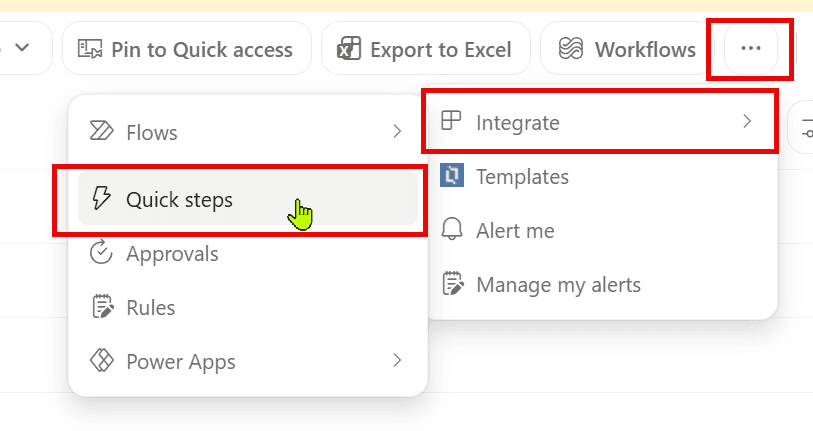
Danach öffnet sich eine moderne Ansicht, in der man aus verschiedenen Kategorien auswählen kann.
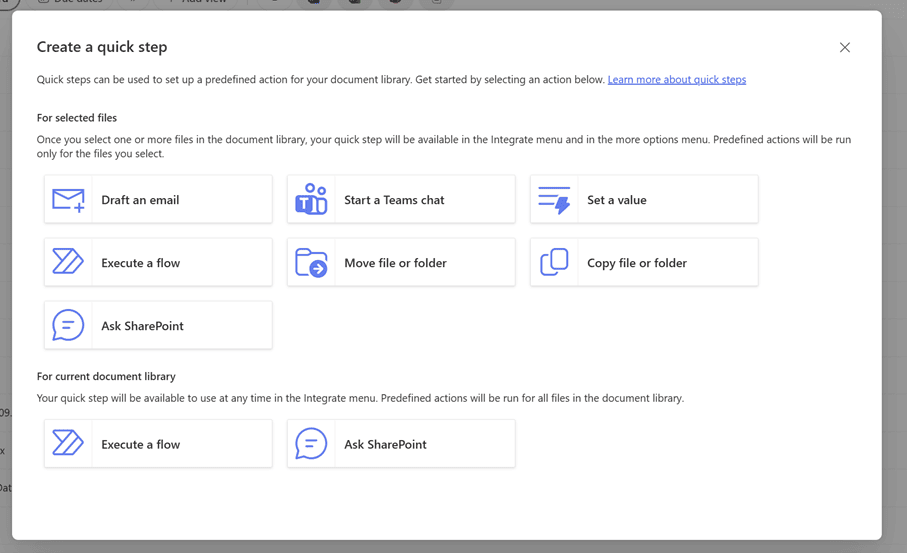
Die Ansicht unterscheidet, ob man einen Quick Step für ein bestimmtes Element / Dokument starten möchte oder ob etwas für die ganze Bibliothek ausgeführt werden soll. Zudem unterscheidet sich die Maske, je nachdem, ob man sich auf einer Liste oder einer Bibliothek befindet: In der Dokumentenablage gibt es zusätzlich noch Optionen für das Verschieben und Kopieren von Ordnern und Dokumenten.
Folgende Steps sind auf Element-Ebene verfügbar:
Draft an E-Mail
- Erstellt einen Email-Entwurf an eine vordefinierte Adresse. Diese kann hardcodiert sein oder auch dynamisch aus dem Element abgerufen werden. Beispielsweise aus dem Metadatenfeld „Zuständig“. Neben CC-Adressen und dem Titel kann man auch den Link zum Element im Mailtext integrieren.
Start a Teams chat
- Startet Teams in einem Chat mit der konfigurierten Person. Auch hier ist wieder die dynamische oder hardcodierte Empfänger-Wahl möglich.
Set a value
- Legt den Wert einer oder mehreren Metadaten-Spalte fest. Hier werden einfache Spalten wie Text-, Zahlen- oder Datumsfelder unterstützt. Erfreulicherweise sind auch Personenfelder und Choice-Spalten im Funktionsumfang enthalten. Bei komplex(er)en Spalten wie Lookup- oder Managed Metadata-Spalten ist der Spass aber bereits vorbei, diese werden nämlich nicht unterstützt.
Execute a flow
- Mit diesem Step kann ein bereits existierender Flow aus Microsoft Power Automate getriggert werden. Dieser wird mit dem aktuellen Element als Parameter gestartet.
Ask SharePoint
- Wie könnte es auch anders sein: Copilot hält natürlich auch hier Einzug. Diese Action ermöglicht es, einen vordefinierten Prompt zum gewählten Element auszuführen.
Auf Listen-Ebene kommen noch diese beiden Actions hinzu:
Execute a Flow
- Hier hat man die Möglichkeit, einen Flow im Kontext der ganzen Liste / Bibliothek laufen zu lassen. Denkbar wäre beispielsweise einen Reminder-Workflow zu starten, welcher für alle überfälligen Elemente eine Erinnerung sendet.
Ask SharePoint
- Zu guter Letzt kommt noch die Option, einen Copilot-Prompt auf der ganzen Bibliothek abzusetzen.
Wie konfiguriere ich einen Quick Step?
Nachdem wir uns für einen Step entschieden haben, öffnet sich der Designer. Der Designer ist intuitiv aufgebaut und zu bedienen. Hier ist dies am Beispiel „Set a value“ dargestellt:
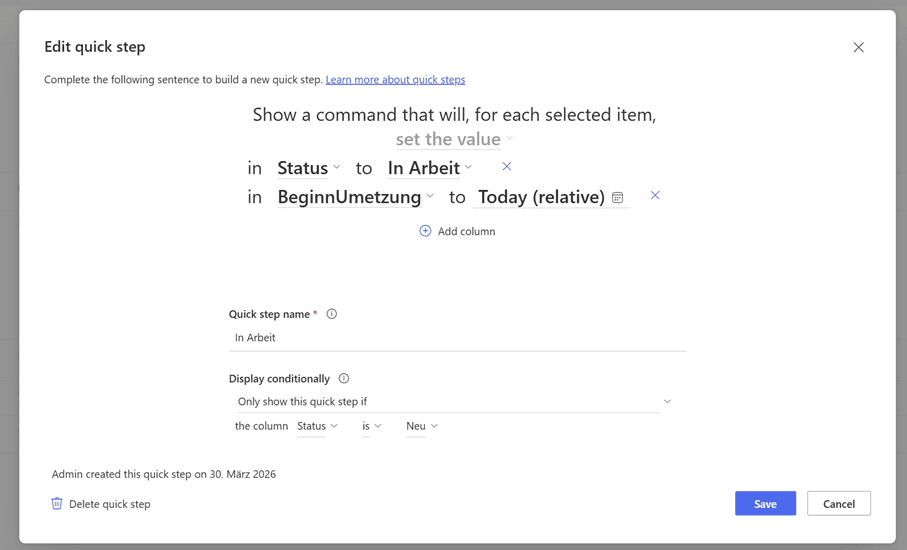
Man wählt die gewünschte Spalte im Dropdown und definiert den gewünschten Wert. Auswahl-Spalten werden sauber aufgelöst und man kann die Werte über ein Dropdown konfigurieren.
Die Spalte „BeginnUmsetzung“ wollte ich mit dem aktuellen Datum befüllen lassen, dies hat aber leider beim Anwenden des Steps immer zu einem Datenfehler geführt. Ich würde vermuten, dass im Hause Microsoft wohl niemand daran gedacht hat, dass Datumswerte nicht immer im amerikanischen Datumsformat daher kommen 😊. Neben dem Namen des Quick Steps kann auch noch die bedingte Sichtbarkeit des Steps konfiguriert werden. So kann z.B. konfiguriert werden, dass der Step „Aufgabe abschliessen“ nur sichtbar ist, wenn das aktuelle Element im Status „Neu“ oder „In Arbeit“ ist.
Wie werden Quick Steps gestartet?
Damit ein Quick Step für ein bestimmtes Element ausgeführt werden kann, muss natürlich zuerst ein Element angewählt werden. Danach hat man in der Aktions-Zeile von SharePoint unter Integration nun die erstellten Quick Steps zur Auswahl:
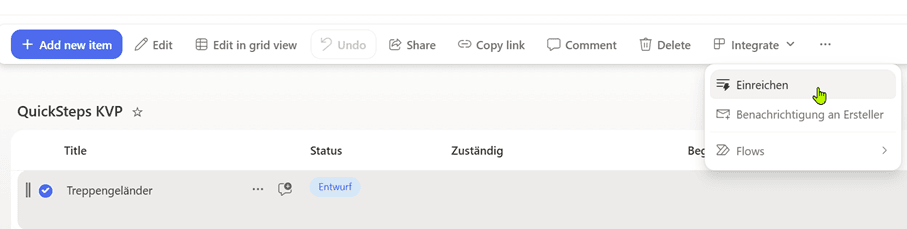
Dann kann der gewünschte Step ausgewählt werden, und er wird augenblicklich ausgeführt. Hier kommt auch die bedingte Sichtbarkeit zum Tragen: Entspricht das Element nicht den definierten Kriterien, wird der Step nicht angezeigt.
Wem es zu umständlich ist, jeweils das Element zu selektieren und anschliessend in der Befehlszeile den korrekten Eintrag zu suchen, hat noch eine weitere Möglichkeit: Microsoft hat zusammen mit den überarbeiteten Quick Steps auch einen neuen Spalten-Typ eingeführt: „Quick steps“.
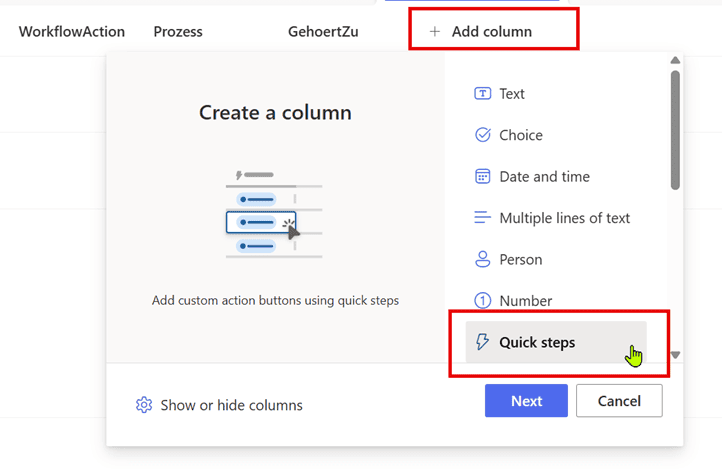
So kann dem Datenmodell der Liste eine neue Spalte hinzugefügt werden, welche den erstellten Quick Steps Unterschlupf bieten können. Diese Spalte ermöglicht es, dass man direkt aus der Listen-Ansicht in SharePoint den Step ausführen kann.
Die Konfiguration ist sehr einfach: Man wählt die Steps aus, die man hier unterbringen möchte:
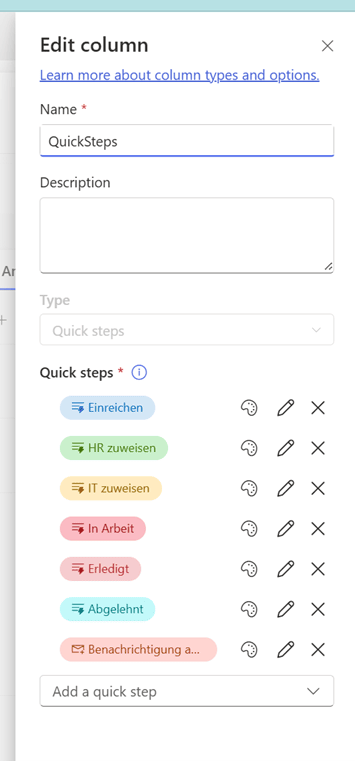
In meinem Fall habe ich die neue Spalte ganz kreativ „QuickSteps“ benannt. Hier wird definiert, welche der vorhandenen Quick Steps in dieser Spalte angezeigt werden sollen. Je nach Use Case und Anzahl Quick Steps könnte es auch sinnvoll sein, die Steps auf verschiedene Spalten zu verteilen.
Das Resultat in SharePoint wird dann folgendermassen aussehen:

Auch hier zieht wieder die bedingte Sichtbarkeit der einzelnen Steps. Obwohl ich meiner Spalte 7 Steps zugewiesen habe, sind im Screenshot nur 2 aufgeführt, da das Element im Status Entwurf ist und nur „Einreichen“ und „Benachrichtigung an Ersteller“ sichtbar sein sollen.
Möglicher Use Case
Ich habe mir überlegt, eine kleine Liste zur Verwaltung von KVPs zu erstellen und mit „SetValue“ und „Benachrichtigungen“ zu arbeiten. In einem fortgeschrittenen Szenario würde man die ganzen Automatisierungen eher im Hintergrund über Power Automate Workflows abbilden. Darauf habe ich hier verzichtet, da ich die Einfachheit der Quick Steps demonstrieren möchte.
Der Case:
- Einfache Liste zur Verwaltung von KVP
- Alle Benutzer haben Schreibrechte
- KVP wird im Status „Entwurf“ erstellt, kann dann im Verlauf des Prozesses auf „Neu“, „In Arbeit“, „Erledigt“ oder „Abgelehnt“ gehen.
- Zuweisung an IT oder an HR möglich (fixe User hinterlegen)
- Manuell eine Benachrichtigung an den Ersteller auslösen
Die fertige Liste sieht dann so aus:
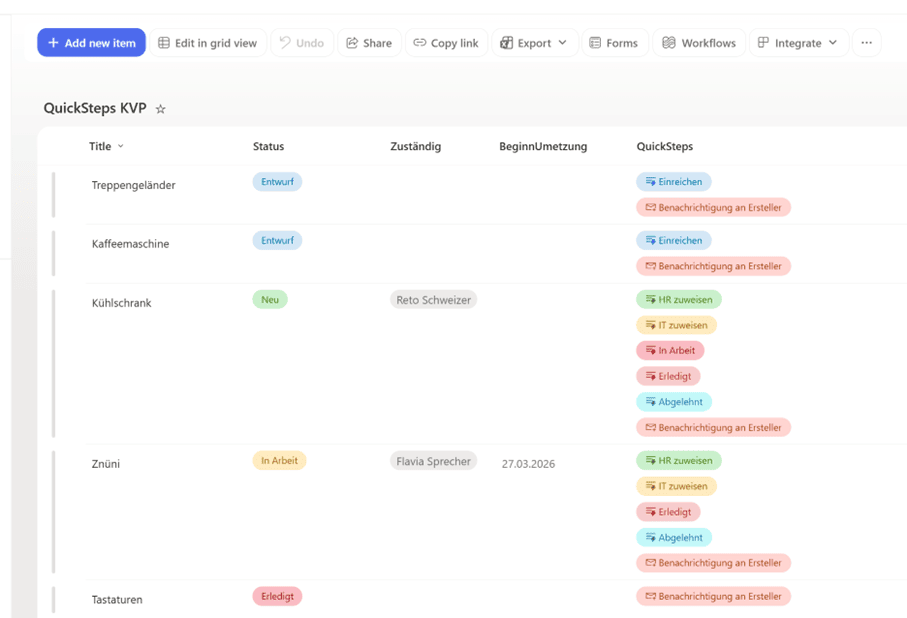
Je nach Status des Elements sind andere Actions sichtbar und der Antrag kann gezielt mit einem Klick in den nächsten Status versetzt oder einer bestimmten Person zugewiesen werden. In der Theorie könnte also so ein einfacher Use Case einigermassen plausibel abgebildet werden.
Der Nachteil an dieser Lösung ist, dass alles manuell durch einen Benutzer ausgelöst werden muss. Es gibt keine Automatismen, die automatisch ablaufen. Sondern, wie der Name Quick steps auch schon andeutet, kann man mit einem Klick ein paar vordefinierte Aktionen auslösen.
Falls der Funktionsumfang über ein paar Statusänderungen und manuellen Benachrichtigungen hinaus geht, müssten die grossen Geschwister PowerApp und PowerAutomate hinzugezogen werden.
Zielgruppe
Die Definition der Steps ist sehr einfach, und wenn man den Trick mit der Quick Steps Spalte verstanden hat, ist auch die Integration direkt in eine SharePoint-Liste ein Kinderspiel. Durch die Einfachheit steht diese Lösung allen offen, die sich trauen, ein bisschen auf SharePoint „rumzudrücken“ – und eine konkrete Idee haben, wie sie sich den Alltag etwas erleichtern könnten.
Fazit
Die Quick Steps sind ein recht gut gelungenes Beispiel für eine No-Code Implementation. Der Designer ist gut aufgebaut und sieht optisch ansprechend aus. Nach ein paar Versuchen versteht jeder den Umfang und die Möglichkeiten des Tools und kann selbst erste eigene Abkürzungen implementieren. Keine Notwendigkeit, die IT zu involvieren oder grosse Projekte zu starten.
In einem grösseren Szenario wird man aber wohl bald an die Grenzen des Tools stossen. Die Bedingungen für die Sichtbarkeit der Steps lässt sich nur auf eine Spalte als Bedingung einschränken, ich hätte mir in meinem Fall direkt schon mehrere Spalten als Kondition gewünscht. Auch die erwähnten Mankos im Bereich der unterstützten Spaltentypen schränken den Einsatz ein.
Weiter fällt mir auf, dass die Gestaltungsmöglichkeiten der Quick Steps innerhalb der SharePoint-Liste sehr minim sind. Ich kann lediglich die Reihenfolge und die Farbe ändern. Ein anderes Logo wählen oder Zeilenumbrüche einfügen geht da nicht. Wer Freude an Code hat, wird hier früher oder später bei einem Column – oder View Formatting landen. Alle Möglichkeiten aus den Quick Steps und noch viele Zusätzliche Möglichkeiten können darüber abgedeckt werden.
Fairerweise muss ich aber gestehen, dass ich als Content Services Developer diese Quick Steps auch mit der grossen Automatisierungs-Brille geprüft habe. Der Einsatzzweck ist natürlich nicht für eine flächendeckende Automatisierung eines ganzen Prozesses gedacht, sondern liegt beim Endanwender. Und genau dafür taugt es durchaus etwas.
FAQ
Welche Berechtigungen werden benötigt, um Quick Steps zu erstellen?
Für das Erstellen eines Steps sind Edit (Bearbeiten)-Rechte notwendig.
Welche Berechtigungen werden benötigt, um Quick Steps auszuführen?
Das hängt von den konfigurierten Steps ab. Wenn eine Benachrichtigung via Teams oder Outlook gesendet wird, reichen Leserechte aus. Wenn über „SetValue“ Werte geschrieben werden sollen, braucht der Benutzer Schreibrechte auf dem Element.





Beitrag teilen
Geschrieben von
Martin Achermann
Content Services Developer
Profil anzeigen