


Die digitale Transformation treibt unglaublich schnell voran. Insbesondere hat sich die Welt der Low-Code/No-Code-Entwicklung durch Künstliche Intelligenz stark weiterentwickelt. Zwei Neuerungen aus der Microsoft Power Platform rücken derzeit in den Fokus: Zum einen der Agent „App Builder (Frontier)“, der in Verbindung mit Microsoft 365 Copilot für eine noch einfachere Erstellung von Business Apps durch natürliche Sprache sorgt. Zum anderen der Agent „Workflows (Frontier)“, der einfache Automationen und Geschäftslogiken ebenfalls durch natürliche Sprache generieren kann.
Beide Tools zeigen klar, wohin Microsoft die Power Platform entwickelt. Sie wollen weg von manuellen Klicks und hin zu KI-gestützten, prompt-basierten Lösungen.
Was steckt hinter dem Frontier-Programm?
Bei dem Frontier Programm handelt es sich um ein Early-Access-Programm von Microsoft, wodurch die Kunden Zugang zu den neusten KI-Innovationen des Microsoft Universums erhalten. Die in diesem Rahmen zugänglich gemachten Features stehen noch vor dem offiziellen Release und sind daher mit Vorsicht zu geniessen.
Aktuell besonders spannend: der App Builder Agent und der Workflows Agent. Beides sind in Copilot integrierte Agents, welche mit natürlicher Sprache gesteuert werden und versprechen, die Entwicklung von Apps und Automationen in Zukunft einfacher zu gestalten.
Kurz gesagt: Ich sage dem Copilot, was ich will und er baut es mir.
Wie erhalte ich Zugang zum App- und Flow-Builder Agent?
Da beide Agents auf Microsoft Copilot basieren, braucht man zwingend eine aktive Copilot-Lizenz, um sie überhaupt nutzen zu können. Nach Zuweisung solch einer Lizenz müssen die beiden Agents nun via Microsoft Admin Center an die gewünschten User ausgerollt werden.
Befolge dazu die folgenden Schritte:
- Öffne das Microsoft Admin Center: https://admin.cloud.microsoft/
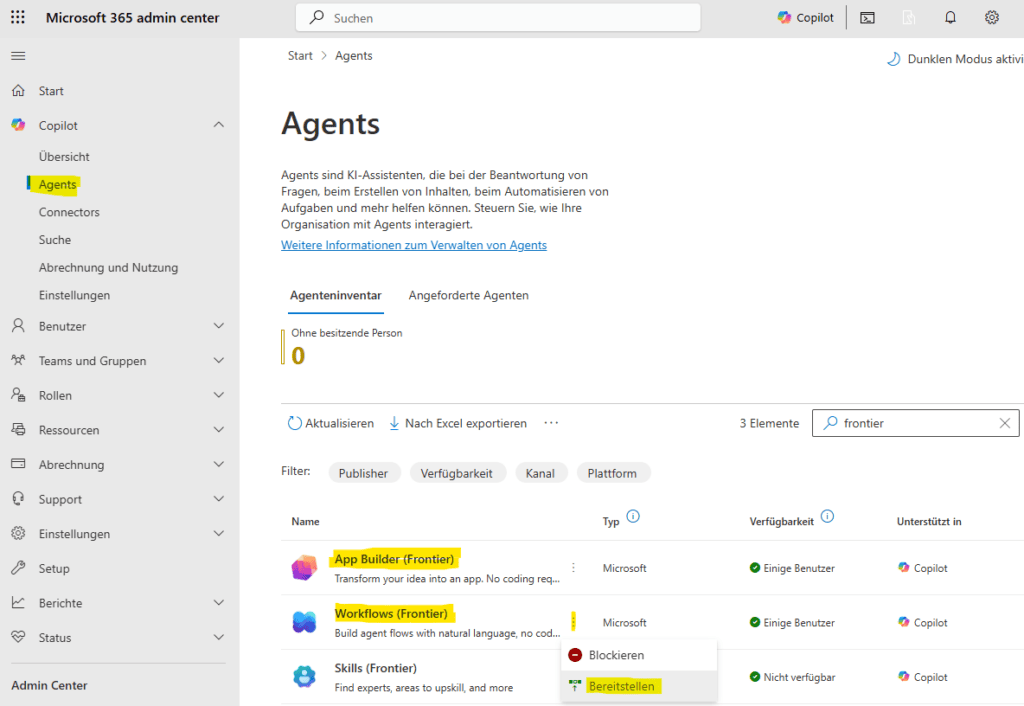
- Navigiere im Menü Links zu Copilot > Agents
- Suche nach dem „App Builder (Frontier)“ und/oder dem „Workflows (Frontier)“
- Wähle die drei Punkte und anschliessend die Option „Bereitstellen“
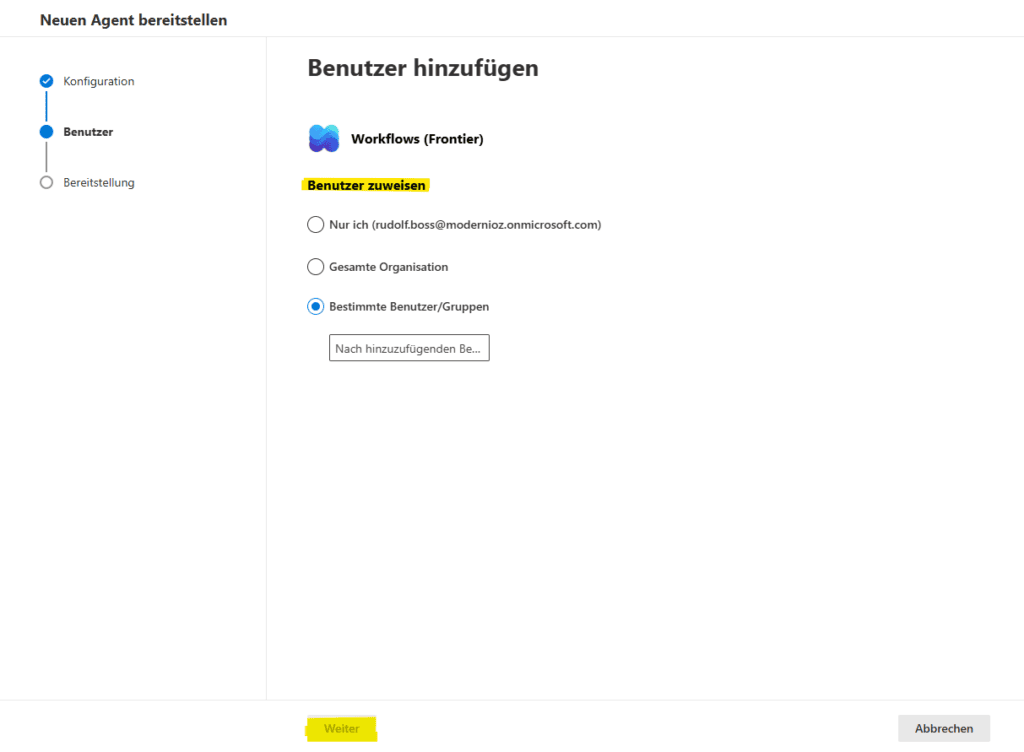
- Klicke im geöffneten Pop-Up auf „Weiter“, um zur Benutzerselektion zu gelangen
- Wähle hier aus, wer diesen Agent verwenden darf (Hier kannst du sowohl einzelne Benutzer als auch Benutzergruppen selektieren) und fahre fort
- Klicke erneut auf „Weiter“ und schliesse die Bereitstellung durch den Klick auf „Bereitstellung fertigstellen“ ab

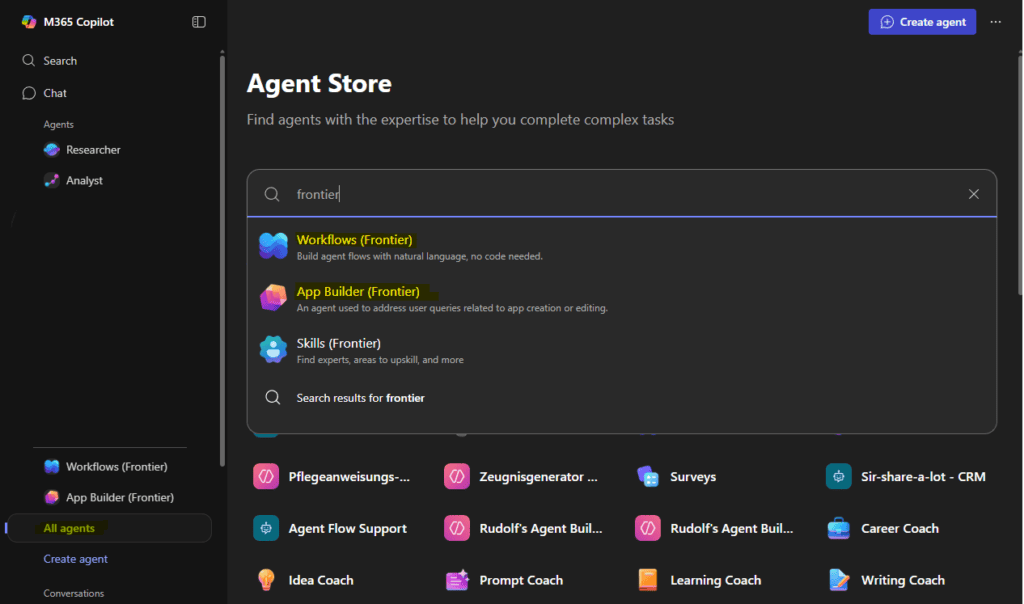
Nach erfolgreicher Bereitstellung sind die beiden Agents für die definierten Personen / Gruppen direkt über den Copilot aufrufbar. Navigiere dazu auf https://copilot.microsoft.com/, melde dich mit deinem lizenzierten Benutzer an und wähle „All Agents“, um die beiden Agents „App Builder Agent“ und „Workflows Agent“ hinzuzufügen.
App Builder (Frontier)
Ich habe den App Builder ausführlich getestet und möchte euch anhand eines sehr minimalistischen Beispielprompts zeigen, wie der Agent arbeitet und welche Resultate dabei herauskommen:
Beispielprompt:
„Erstelle mir eine App zur Erfassung von IT-Geräten in unserem Unternehmen.
Die App soll Gerätetyp, Seriennummer, Standort und Benutzer enthalten und automatisch eine Liste im Hintergrund erstellen.“
Nach wenigen Sekunden begann Copilot, eine neue SharePoint-Site Collection zu erstellen. Darin erfasste er dann die für die Datenablage vorgesehene SharePoint Online Liste inklusive der entsprechenden Listenspalten.
Anschliessend wurde automatisch eine App-Oberfläche generiert und mit der erstellten SharePoint Liste verbunden. Nach rund drei Minuten war der voll funktionsfähige IT Asset Tracker bereit:

Umgesetzt wurden alle im Prompt enthaltenen Wünsche und noch mehr. Die App enthält im oberen Teil eine Maske zum Ergänzen von neuen IT-Geräten. Darunter findet man die Liste der bereits erfassten Geräte inkl. einer Such- und Filteroption. Weiter haben wir einen Button erhalten, um das Inventar jederzeit in eine CSV Datei exportieren zu können.
Da mir in der App die Möglichkeit fehlt, ein erfasstes IT Asset zu löschen, sende ich dem Agent den einfachen Prompt „Füge der App eine Löschfunktion hinzu, um IT Assets entfernen zu können.“.
Auch hier startet der Agent direkt mit der Umsetzung und fügt einen Löschbutton in der App ein:

Die App wird im Copilot Chat automatisch gespeichert, sodass alle Änderungen bestehen bleiben und nichts verloren geht.
Sobald ich mit meiner App zufrieden bin, habe ich über den Button „Update“ in der Kopfzeile die Möglichkeit die App zu veröffentlichen, sodass sie von anderen Benutzern verwendet werden kann. Direkt daneben findet man die Möglichkeit, die App an andere Benutzer freizugeben.

Anpassungen / Erweiterungen an der App:
Die generierte App ist nun im Copilot App Builder gespeichert und kann jederzeit durch weitere Prompts erweitert oder angepasst werden. Einblicke in den Code oder das Bearbeiten der App ähnlich wie im Power Apps Editor ist zurzeit noch nicht möglich.

Persönliche Bewertung & Tipps für den Einsatz
Der App Builder hat mich während meinem Test vorwiegend positiv überrascht. Wie schnell der Agent eine voll funktionsfähige App generiert, ist wirklich beeindruckend. Besonders spannend finde ich, dass der Agent das Datenmodell selbstständig generiert und dieses direkt in einer SharePoint-Site ablegt.
Einschränkungen / Tipps:
- Der erste Prompt ist entscheidend
Je genauer der erste Prompt ist, desto besser wird das Resultat. Nachträgliche grundlegende Änderungen sind nur begrenzt möglich. Vielfach lohnt es sich hier direkt eine neue App Builder Session zu starten. - Kein Code-Einblick, keine manuelle Bearbeitung
Die App kann nur über den Copilot bearbeitet werden. Debugging ist praktisch unmöglich. - Copilot-Lizenz zwingend erforderlich
Um Apps zu generieren, aber auch für das Nutzen der generierten Apps. - Listenspalten werden mit falschem Datentyp erfasst
Beispielsweise werden Datumsspalten in Textform gespeichert.
Wo steht das Tool heute?
Für das Erstellen von Mockups, für die Ideenfindung oder schnelle Prototypen einer simplen App ist der App Builder bereits heute sehr hilfreich. Für produktive Apps fehlt ihm aber noch zu viel.
Mein Tipp:
Nutze den App Builder, um Ideen zu visualisieren und setze produktive Apps weiterhin in Power Apps um.
Workflows (Frontier)
Ich habe auch den Workflows Agent ausführlich getestet und möchte euch anhand eines Beispielprompts zeigen, wie der Agent einen vollständigen Automationsworkflow erstellt.
Wie auch beim App Builder läuft hier alles direkt im Copilot Chat, ganz ohne Power Automate Designer oder manuellen Schritten.
Beispielprompt:
„Erstelle mir einen Flow, der mir jeden Freitagmorgen eine E-Mail mit allen offenen Planner-Aufgaben schickt. Sortiere die Planner-Aufgaben nach Fälligkeitsdatum.“
Der Agent beginnt direkt mit der Arbeit und erkennt strukturiert die nötigen Schritte zum Erfolg:
- Hinzufügen des wiederkehrenden Triggers
- Auswahl des richtigen Planner-Connectors
- Abfrage der noch offenen Aufgaben
- Zusammenstellung der Daten
- Erstellen einer E-Mail mit den Aufgaben
Auch beim Workflow (Frontier) Agent dauert es nicht länger als drei Minuten, bis der Prozess vollständig generiert wurde.
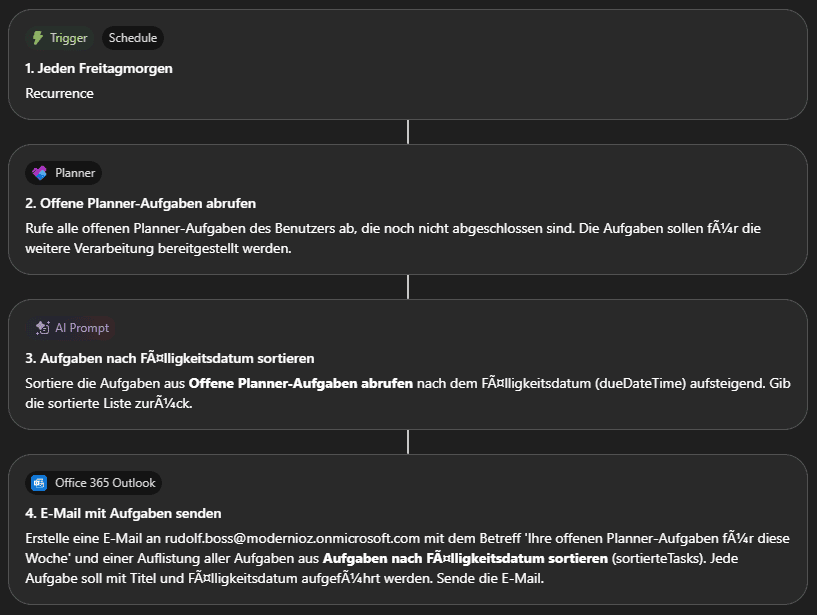
Im Header bietet mir der Agent die Optionen, den aktuellen Ablauf anzuzeigen, aktuell laufende oder bereits durchgeführte Abläufe einzusehen, den Workflow zu speichern oder ihn zu testen.

Da der Workflow bereits alle meine Wünsche abdecken zu scheint, speichere ich ihn und starte anschliessend einen Testdurchlauf.
Der Agent geht direkt an die Arbeit und führt die zuvor generierten Schritte der Reihe nach aus. Als Resultat der Ausführung erhalte ich eine sauber strukturierte E-Mail mit einer Liste der noch offenen Planner-Aufgaben, sortiert nach Fälligkeitsdatum:
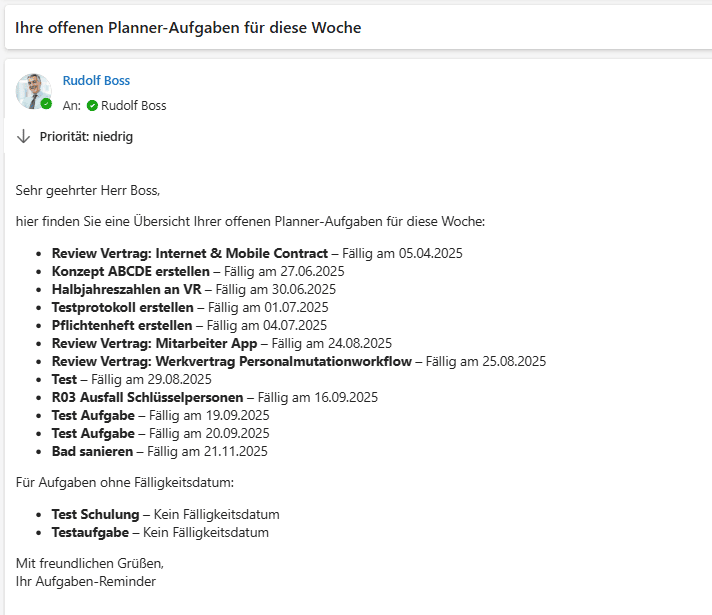
Achtung: Nach dem ersten Speichern des Flows wird dieser automatisch aktiviert.
Achte also darauf, ob dies auch tatsächlich so gewünscht ist. Falls nicht, kann der Workflow über die Startseite des Workflow Agents jederzeit deaktiviert oder gelöscht werden.
Gleichzeitig ist dies auch der Einstiegspunkt, um bestehende Workflow bearbeiten zu können. Klicke dafür einfach auf den jeweiligen unter „My workflows“ aufgeführten Workflow.
Auch hier gilt: Der Workflow kann ausschliesslich im Copilot-Chat bearbeitet werden. Es gibt keine Möglichkeit, den Flow im Power Automate Editor zu öffnen oder in den Flow-Code zu schauen.
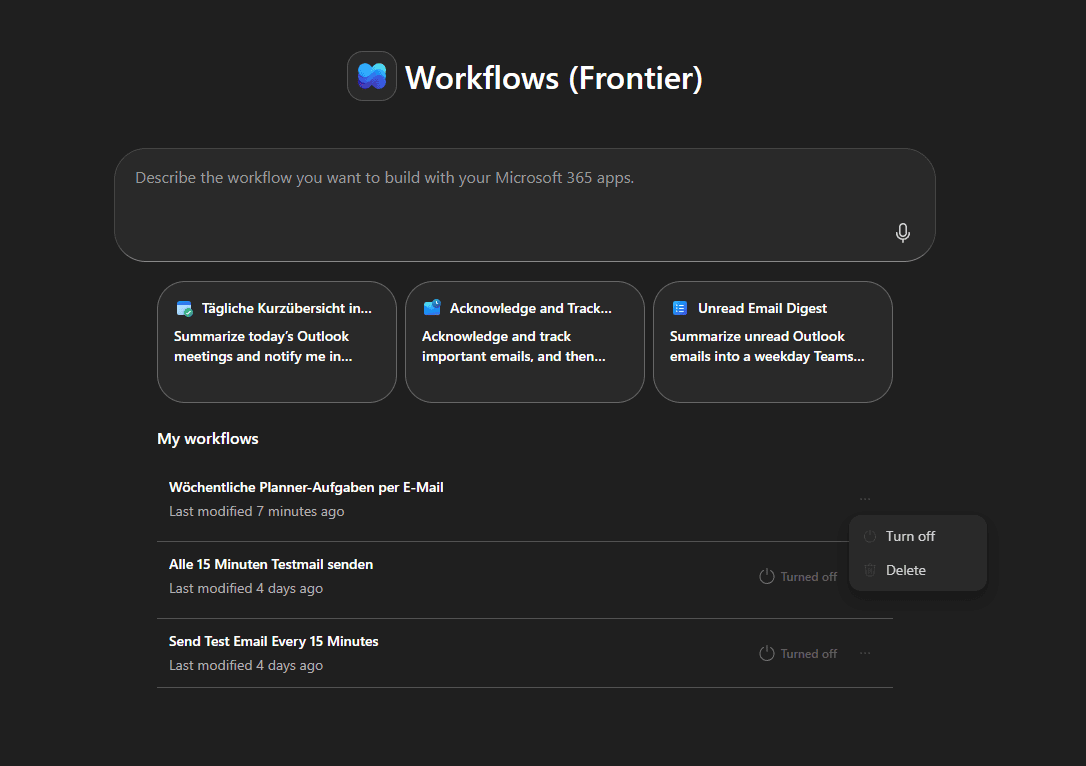
Hauptmenü Workflows Agent
Persönliche Bewertung & Tipps für den Einsatz
Auch der Workflows Agent hat während meinen Tests sehr solide funktioniert. Besonders die Generierung von einfachen Abläufen funktioniert bereits sehr zuverlässig. Die gut überlegten Rückfragen vom Agent vermeiden Fehlinterpretationen, was ein gutes Resultat zusätzlich sichert.
Einschränkungen / Tipps:
- Kein Einblick in die Details der Automation
Der Flow kann nur über Copilot angepasst werden. Fehler sind dadurch schwer nachvollziehbar. - Nicht für komplexe Automationen geeignet
Komplexe Automationen sind nur mit grossen Aufwand umsetzbar. Setze hierfür weiterhin auf Power Automate. - Copilot-lizenz zwingend erforderlich
Um Workflows zu generieren, wird eine aktive Copilot Lizenz vorausgesetzt.
Wo steht das Tool heute?
Der Workflows Agent ist meiner Meinung nach bereits weiter als der App Builder. Für einfache Automationen ist er heute schon sehr nützlich. Vor allem Nutzer, die sonst keine Flows bauen würden, können jetzt schon stark profitieren.
Für produktive Workflows oder komplexere Prozesse bleibt jedoch Power Automate meine erste Wahl.
Mein Tipp:
Nutze den Workflow Agent, für kleinere Automationen oder um Kolleg:innen mit weniger Erfahrung mit Automatisierung an das Thema heranzuführen. Für alles weitere solltest du weiterhin Power Automate verwenden.
Fazit
Die beiden neuen Frontier-Agents „App Builder“ und „Workflows“ geben einen beeindruckenden Einblick in die Zukunft der Power Platform. Microsoft zeigt sehr deutlich, in welche Richtung sich das Unternehmen entwickeln möchte und wohin die Reise geht. Man bewegt sich immer mehr vom manuellen Klicken und Coden weg in Richtung der KI-gestützten und prompt-basierten KI-Agents.
Beide Agents haben mich während meinen Tests positiv überrascht. Die Schnelligkeit, in der funktionierende Ergebnisse geliefert werden, ist wirklich verblüffend. Gleichzeitig merkt man jedoch auch sofort, dass man sich noch in der Preview-Phase befindet. Hier und da fehlen wichtige Features, welche den Einsatz in einer produktiven Umgebung (noch) unrealistisch machen.
Der App Builder glänzt bereits jetzt schon als Ideen- und Mockup-Generator und als schnelle Option ein Konzept sichtbar zu machen.
Der Workflow Agent ist reifer und für einfachere Automationen tatsächlich jetzt schon gut nutzbar.
Klar ist: Microsoft hat mit diesen beiden Agents einen Schritt in eine spannende Richtung gemacht, welche viel Potenzial bietet. Jetzt braucht Microsoft vor allem eines: Zeit, um diese Vision reif für den Alltag zu machen.





Beitrag teilen