


- SharePoint als zentrale Datenablage
- SharePoint als zentraler Einstieg
- Die M365 Welt ist flach
- SharePoint Informations-Architektur (IA)
- Inner vs. Outer Loop
- M365 Apps und SharePoint als Ablage
- Teams
- Private- und Geteilte-Kanäle
- Teams Chat und Meeting Aufzeichnungen
- OneNote Notes
- Loop Seiten
- Planner Task Anhänge
- OneDrive
- Copilot Chat: Bilder und Dateien
- Was sonst noch in SharePoint abgelegt wird
- Fazit
SharePoint als zentrale Datenablage
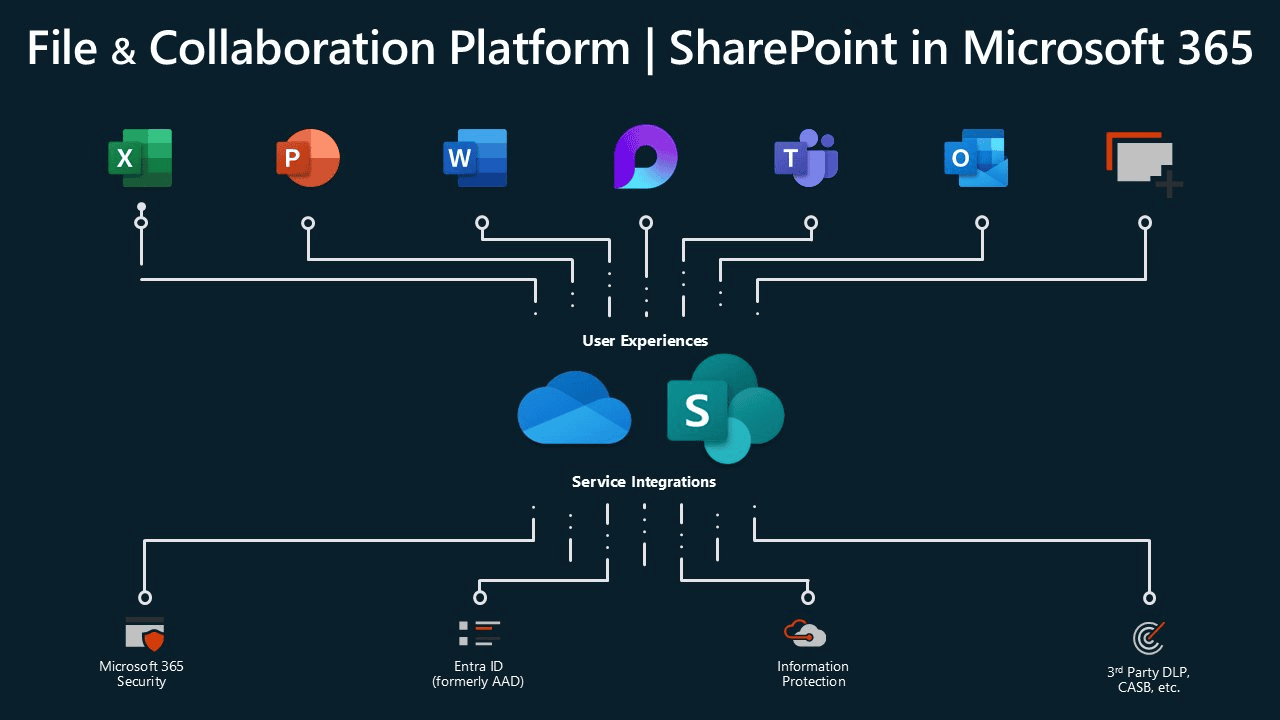
SharePoint Online dient in M365 als Datenablage für verschiedenste M365 Apps. Angefangen bei SharePoint selbst: Die erstellten Informationen und Dokumente werden auf SharePoint gespeichert. Dokumente, OneNote-Notizbücher und Loop-Seiten, die in Teams erstellt oder abgelegt werden, sind ebenfalls auf SharePoint abgespeichert, genau so wie die persönliche Datenablage OneDrive. Kommt hinzu, dass Dokumente, die in Teams Chats geteilt oder im Copilot Chat analysiert werden, auf OneDrive, also auch auf SharePoint, abgespeichert werden. Aufnahmen von Microsoft Teams Meetings werden automatisch berechtigungsgeschützt auf OneDrive abgespeichert. Mehr dazu und einige Details erfährst du in diesem Blog.
Dadurch, dass die Daten zentral auf SharePoint in M365 abgelegt werden, sind andere M365 Services integriert u.a. Entra ID für das Benutzer- und Gruppenmanagement sowie die Multifactor-Authentifizierung (MFA) oder Microsoft Purview für den erweiterten Schutz der abgelegten Daten.
Die Nachfolgende Grafik zeigt gut auf, wie SharePoint als zentrale Datenablage dient:
Quelle: https://www.youtube.com/watch?v=FkMaJJT9GcU&list=PLR9nK3mnD-OU0H0fWbV_stRKMJMEPm7JO&index=50
SharePoint als zentraler Einstieg
Nebst der zentralen Datenablage kann SharePoint auch als zentraler Einstieg dienen. Die SharePoint Home-Site kann als Unternehmensportal genutzt werden. Es können zentral die relevanten News zielgruppen- oder berechtigungsgesteuert und nutzergerecht angezeigt werden. Allgemeingültige Unternehmensdokumente wie Reglemente oder Handbücher können den Usern bereitgestellt werden.
Mit der SharePoint global Navigation werden die User geführt und es kann mittels weniger Klicks auf die relevanten Team- und Organisationssites, Apps oder Wissensseiten navigiert und zugegriffen werden.
Die Connections Erfahrung ermöglicht es gar, die SharePoint Home-Site als App in Microsoft Teams zu integrieren, sodass User nebst dem täglichen Gebrauch von Microsoft Teams einen Klick vom Unternehmens-Portal entfernt sind und somit schnell und einfach die nötigen Informationen konsumieren können.
Die M365 Welt ist flach
Warum eigentlich wird die M365 Welt als flach bezeichnet?
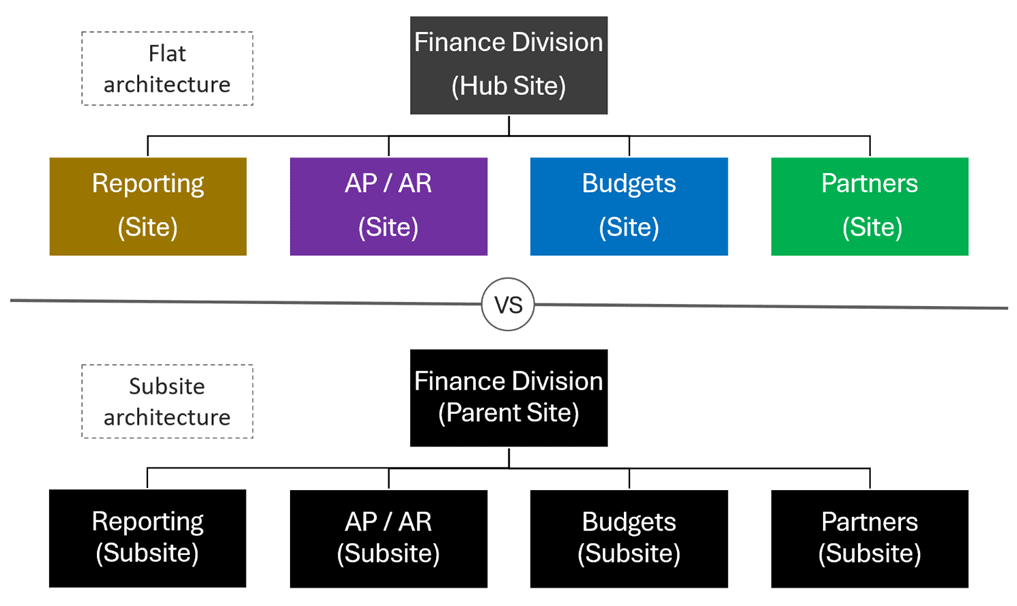
Eigentlich ganz einfach – Für SharePoint, Microsoft Teams wie auch Microsoft 365 Groups werden einzelne Sites angelegt und verwendet. Die Microsoft Standard-Konzepte für Datenablage wie auch Sicherheit sehen keine hierarchischen Strukturen mit Subsites vor. Die Erstellung von Subsites lässt sich in der Zwischenzeit sogar deaktivieren, sosdass gar keine Subsite’s mehr angelegt werden können, um inline mit den Konzepten von Microsoft zu agieren.
Die nachfolgende Grafik zeigt den Unterschied einer flachen Architektur (Sites) vs. einer hierarchischen Architektur mit Subsites. Die Architektur ist an und für sich ähnlich, Sites werden den HUB’s zugewiesen, um eine logische Hierarchie zu bilden, Subsites werden effektiv in einer Site angelegt.
SharePoint Informations-Architektur (IA)
Die Informationsarchitektur ist essenziell für einen reibungslosen Betrieb von M365. Und gerade weil die M365 Welt flach ist, ist es umso wichtiger, sich über die Informationsarchitektur Gedanken zu machen. Dabei wird die logische Architektur definiert, u.a. Site-Strukturen für die Datenablage und Navigation, Berechtigungen, Suche und die News- und Informationsverteilung. Dies hilft, dass sich User einfach zurechtfinden und Informationen am richtigen Ort ablegen und diese somit geeignet durch Berechtigungen geschützt werden.
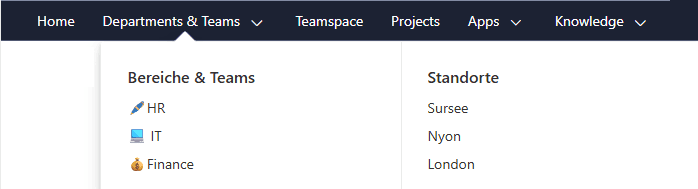
Die Site-Strukturen sind in M365 flach, d. h. ohne Hierarchien. Über die Navigation können die Sites jedoch logisch so angeordnet werden, dass die darin enthaltenen Informationen für den User verständlich bereitgestellt werden können. Dabei soll für User durch einen kurzen Blick auf die Navigation klar sein, welche Informationen wo abgerufen werden können. Da die Sites alle flach in M365 angelegt werden, können sie nach Belieben in der Navigation eingefügt und auch wieder geändert werden. Anbei das Beispiel einer möglichen Navigation:
Die Berechtigungen sind möglichst weit „oben“ zu definieren und nur wenn nötig „aufzubrechen“. Weit „oben“ heisst möglichst auf Site Ebene, und nur wenn nötig, auf Bibliothek, Ordner oder gar Element-Ebene.
Mit der Suche können die SharePoint Inhalte unabhängig des Ablageortes an anderen Orten angezeigt werden. Dies immer unter der Berücksichtigung der Berechtigungen. Ein User sieht also nie Dokumente oder Informationen, auf die er keinen Zugriff hat. Der Such-Index enthält alle SharePoint Informationen, durch die verschiedenen Such-WebParts in SharePoint können dann diese Informationen auf einer beliebigen Site angezeigt werden. So können bspw. Informationen und News aus einer spezifischen Site auf der Startseite aggregiert werden.
Inner vs. Outer Loop
Wer arbeitet aktiv mit?
Wer ist beteiligt?
Wer hat welchen Zugriff?
Wen möchte ich informieren?
Diese Fragen muss man sich VOR der Implementierung stellen und die Informationsarchitektur darauf abstimmen.
Microsoft Teams Teams sind für die Zusammenarbeit in Teams ausgelegt (Inner Loop), dabei erhalten die Besitzer und Mitglieder mindestens Bearbeiten-Zugriff auf die Ablage. Die Berechtigungen werden durch den Besitzer bestimmt und vergeben und sind eher reguliert.
SharePoint eignet sich als Ablage für die Kommunikation und Zusammenarbeit mit der ganzen Organisation (Outer Loop), die Berechtigungen können über Entra ID Gruppen vergeben und zentral gesteuert werden. Verschiedene Berechtigungsstufen wie Vollzugriff, Bearbeiten oder „nur“ Lesen können einfach gesteuert werden und so Informationen lesend bereitgestellt werden, ohne dass alle User die Informationen bearbeiten können.
Das Prinzip von Inner vs. Outer Loop sollte man sich immer vor Augen halten, das nachfolgende Kapitel gibt weiter Aufschluss darüber, von welchen M365 Apps Dokumente und Informationen auf SharePoint abgespeichert werden. Da kann eine intransparente Informationsarchitektur auch schnell zu ungewünschten Zugriffen führen. Beide Apps verfolgen unterschiedliche Berechtigungskonzepte, welchen unbedingt Beachtung geschenkt werden muss.
M365 Apps und SharePoint als Ablage
Wie nutzen nun die verschiedenen M365 Apps SharePoint als Ablage?
Im Fokus hierbei steht vor allem Microsoft Teams. Der HUB for Teamwork vereint dabei die einfach Nutzung von verschiedenen M365 Apps im Teams-Client und die Apps können schnell und einfach – integriert in Teams – genutzt und verwendet werden. In den verschiedenen Apps können Dokumente verwendet werden, die dann immer wieder „irgendwo“ auf SharePoint abgespeichert werden.
Teams
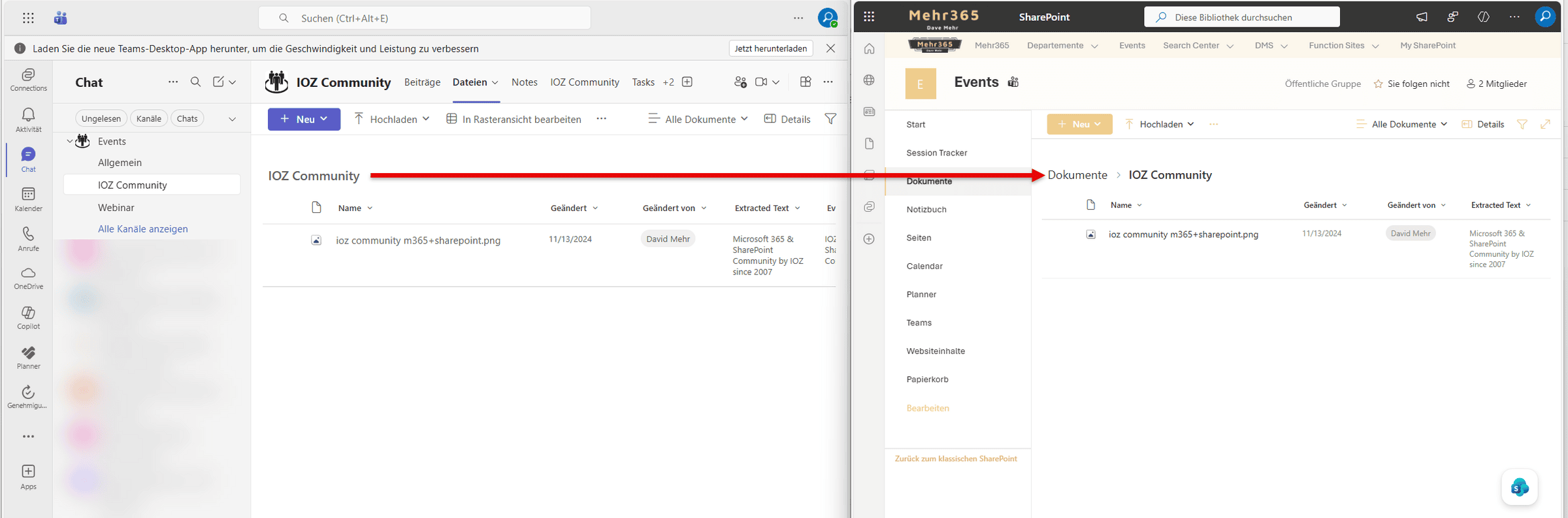
Beim Erstellen eines Microsoft Teams wird immer automatisch eine SharePoint Site zur Ablage der Dokumente angelegt. Die Dateien, die in einem Teams abgelegt werden, werden in der SharePoint Standard Bibliothek abgespeichert. So können die Dokumenten Management Funktionen, welche SharePoint bietet, auch in Teams genutzt werden. Pro angelegtem Kanal in Teams wird ein entsprechender Ordner in der SharePoint Bibliothek angelegt.
Beim Erstellen von Teams kann zwischen folgenden Arten gewählt werden:
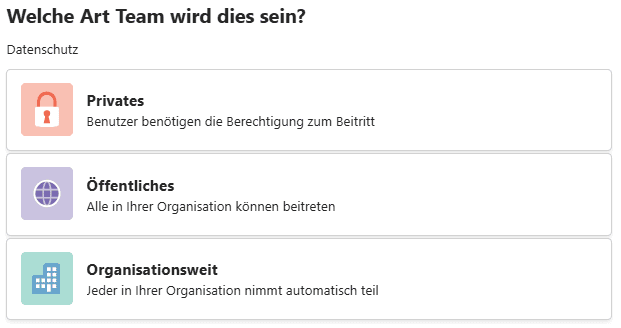
Die Berechtigungen werden jeweils von Teams zu SharePoint „übernommen“, dabei gibt es bei den Team-Arten folgendes zu beachten:
- Privates Teams: Alle Besitzer und Mitglieder sind Mitglieder des Teams, können Konversationen führen, haben Zugriff auf den Planner, der im Teams erstellt wird und erhalten mindestens Bearbeiten Berechtigung auf die SharePoint Ablage
- Öffentliches Teams: Zusätzlich zu den Besitzer und Mitglieder erhalten alle User der Organisation lesende Berechtigungen auf die SharePoint Ablage und können Mitglied des Teams werden
- Organisationsweit: Alle User der Organisation werden als Mitglied hinzugefügt und erhalten entsprechende Bearbeiten-Berechtigungen auf die SharePoint Ablage
Private- und Geteilte-Kanäle
Beim Erstellen von Privaten- und Geteilten-Kanälen in Microsoft Teams wird jeweils eine eigene SharePoint Sites angelegt, damit die Zugriffe sichergestellt werden können. Für Private- und Geteilte-Kanäle werden also nicht Ordner im bestehenden Teams angelegt und Berechtigungen aufgebrochen, sondern eigene, dedizierte Sites angelegt und nur die Besitzer oder Mitglieder des entsprechenden Kanales berechtigt. Dies zeigt das durchgängige und zu verfolgende Konzept von Microsoft, um für eigene Berechtigungen auch eigene Sites zu verwenden.
Teams Berechtigungen
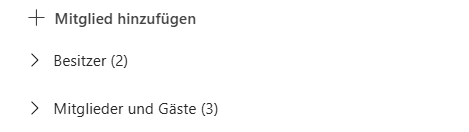
In Teams werden die Besitzer und Mitglieder und Gäste definiert, diese erhalten automatisch Bearbeiten Berechtigungen auf die SharePoint-Ablage. Einen „Besucher“ kennt die Administration in Teams so nicht.
SharePoint Berechtigungen
Schaut man sich die SharePoint Berechtigungen an, sieht man, welche Berechtigungs-Stufen auf SharePoint verwendet werden. Die entsprechenden SharePoint Gruppen werden automatisch angelegt. Die Besucher-Gruppen (Visitors) wird für das öffentliche Teams verwendet.

Konzepte schaffen Transparenz
Aufgrund dieses Umstandes empfiehlt es sich, den Microsoft Konzepte Folge zu leisten, um inline mit den Zugriffen zu agieren und die Berechtigungen transparent zu halten und vergeben. Die Berechtigungen von SharePoint Teams Sites sollten von den jeweiligen Teams übernommen werden, auch wenn die Berechtigungen auf SharePoint anders vergeben werden können. Dies führt aber oft zu Intransparenz und stiftet mehr Verwirrung, als es nützt. Falls diese doch anders sein sollen, dann unbedingt mit Bedacht einsetzen.
Teams Chat und Meeting Aufzeichnungen
Die SharePoint-Ablage wird noch für weitere Funktionen in Microsoft Teams verwendet, genauer gesagt, OneDrive. Dateien, die in einem 1:1 Chat versendet werden, müssen an einem Ort abgelegt werden, an dem nicht alle User Zugriff haben, da es sich um persönliche oder vertrauliche Informationen handeln kann. Die Datei wird automatisch im OneDrive des Users (David Mehr – Owner) abgelegt, welcher die Datei versendet und automatisch mit dem Empfänger (Peter Sky – Can view) teilt. Somit wird sichergestellt, dass nur die beiden User aus dem 1:1 Chat Zugriff auf die Datei erhalten.
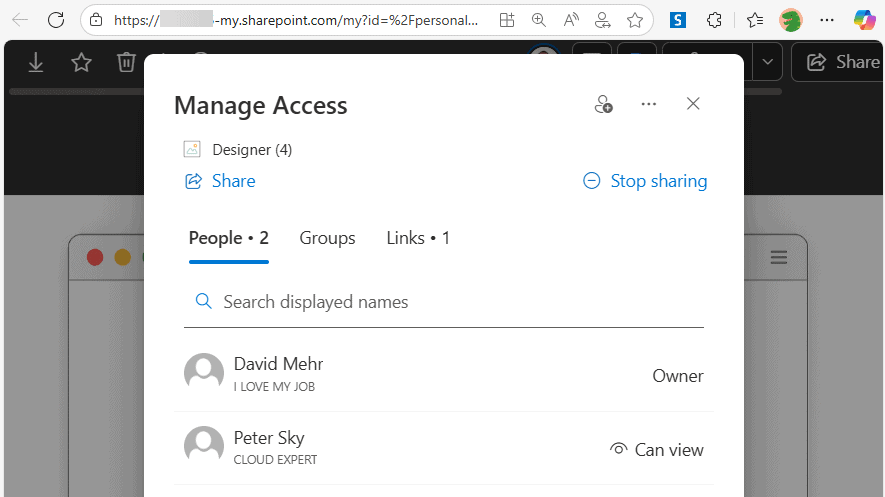
Ähnlich läuft es ab, wenn ein Teams-Meeting durchgeführt und aufgezeichnet wird. Wird ein Teams-Meeting als Channel-Meeting aufgesetzt, wird die Aufzeichnung im Channel abgespeichert. Bei einem Teams-Anruf und anschliessendem Starten der Aufzeichnung, wird diese im OneDrive des Users abgelegt, welcher die Aufzeichnung startet, um sicher zu stellen, damit nur die am Anruf beteiligten User Zugriff auf die Aufzeichnung haben.
OneNote Notes
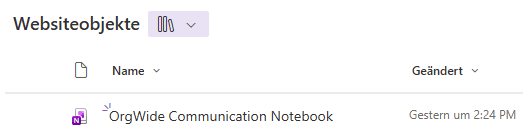
Wird im Teams das Standard Tab Notes genutzt, wird dafür OneNote verwendet. Das entsprechende OneNote-Datei wird dabei ebenfalls auf SharePoint abgelegt.

Das OneNote wird dabei in der Standard Dokument Bibliothek Websiteobjekte angelegt. User, die Zugriff auf das Teams haben, haben somit auch Zugriff auf die OneNote Notizen, die im entsprechenden OneNote vorgenommen werden.
Loop Seiten
Nicht nur die bekannten Dateiformate und Dokumente werden auf SharePoint abgelegt, sondern auch Loop Seiten, die in einem Teams Kanal erstellt werden.
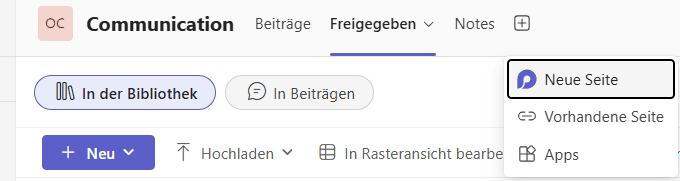
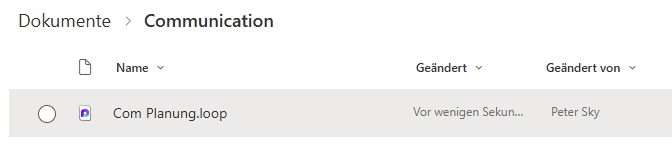
Die Loop Seiten werden mit dem Dateiformat .loop im Kanal-Ordner eines Teams angelegt und können sowohl in Teams direkt eingebunden werden oder dann über die SharePoint Bibliothek geöffnet werden.
Planner Task Anhänge
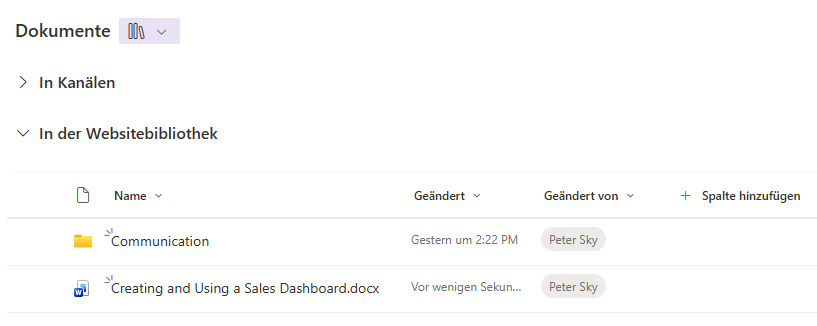
Planner, das Task Management für Teams im Microsoft Teams, nutzt ebenfalls SharePoint als Dateiablage. Wird in einem Planner Task eines Teams ein Anhang vom Computer hochgeladen und hinzugefügt, wird dieser Anhang automatisch in der SharePoint Bibliothek auf dem Teams abgelegt.
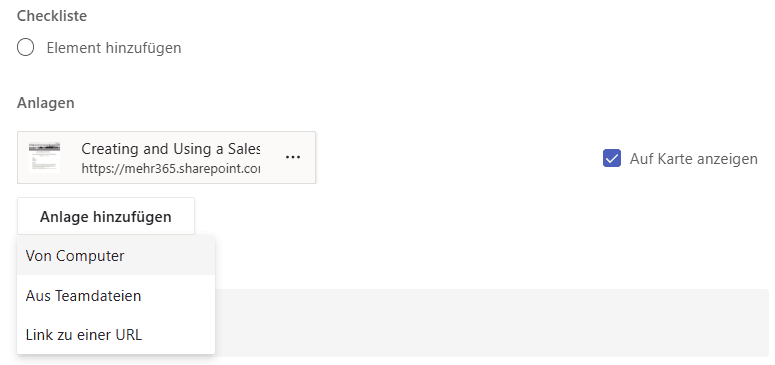
Alle User, die Zugriff auf dieses Teams haben, erhalten dadurch auch Zugriff auf den Anhang.
OneDrive
Die persönliche Ablage OneDrive liegt seit jeher ebenfalls auf SharePoint. OneDrive wird quasi als persönliches „Laufwerk“ in M365 für jeden User bereitgestellt und dient zur Ablage „meiner“ Dateien. Nebst der persönlichen Ablage wurde OneDrive in den letzten Jahren als persönliches Portal ausgebaut und bietet auf der Startseite zuletzt verwendete Dokumente und Inhalte. OneDrive verfügt über verschiedene persönliche Ansichten wie Geteilt, Favoriten oder auch Personen, Besprechungen oder Medien.
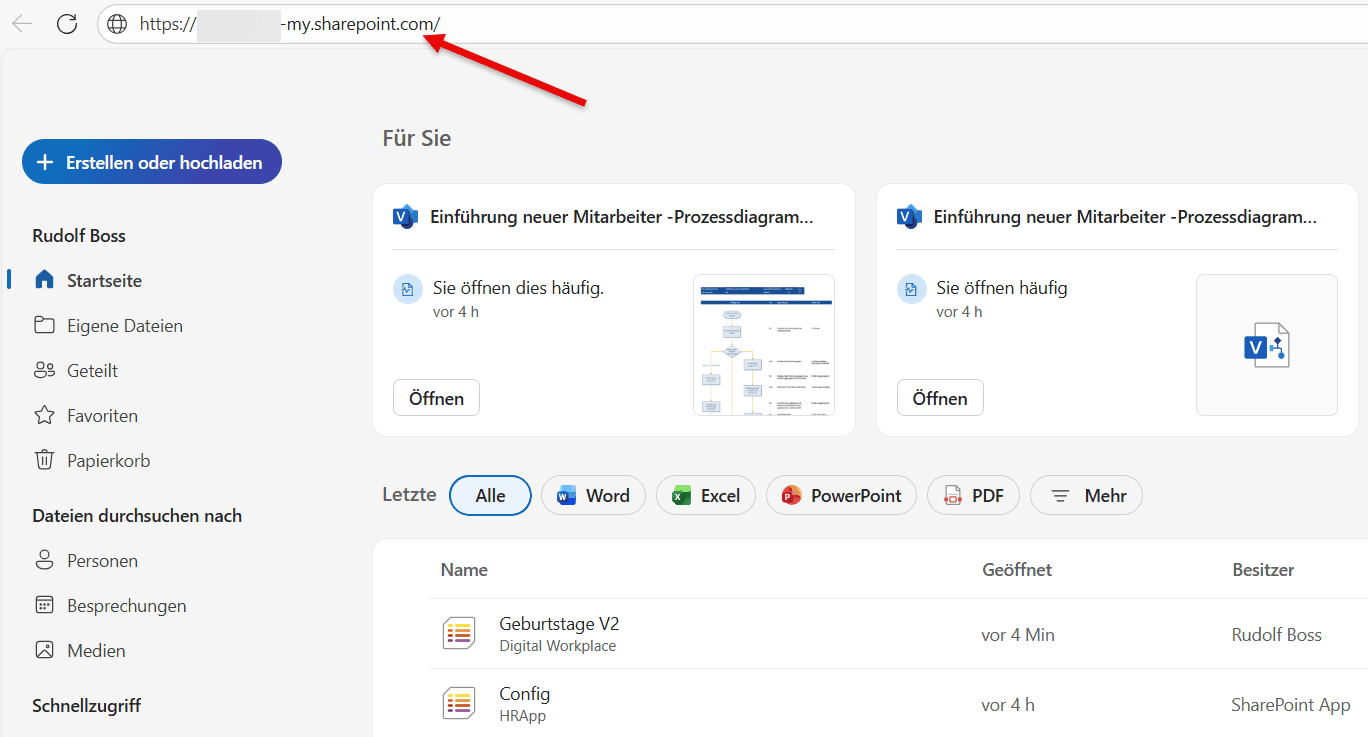
OneDrive als persönliche Ablage ist nicht zu verwechseln mit der OneDrive Synchronisation (NGSC = Next Gen Sync Client), mit welchem SharePoint Bibliotheken offline auf den PC Client synchronisiert werden können, um auch unterwegs Zugriff auf die Daten zu haben, welche beim nächsten „online“ gehen wieder mit der SharePoint Ablage in M365 synchronisiert werden.
Copilot Chat: Bilder und Dateien
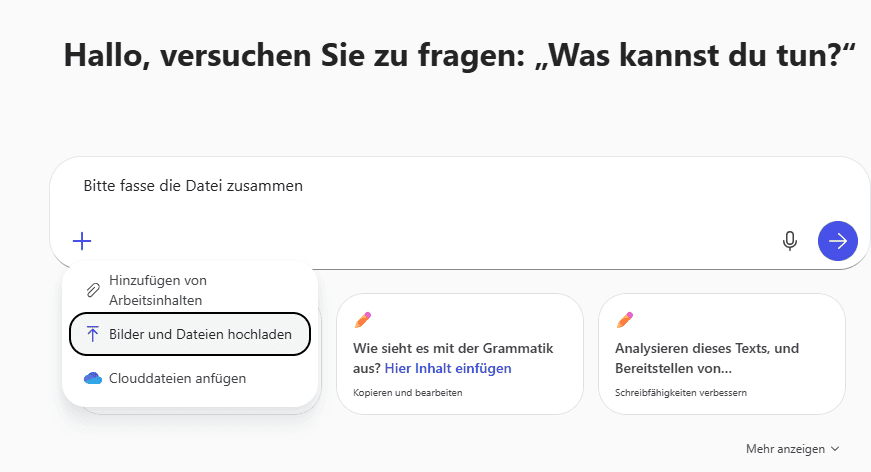
Der Copilot Chat kann durch alle User genutzt werden, auch ohne M365 Copilot Lizenz. Mit Copilot Chat können Abfrage aus öffentlich verfügbaren Informationen vorgenommen werden und liefert Ergebnisse vom Web. Im Copilot Chat können aber auch Dateien hochgeladen und abgefragt oder zusammengefasst werden. Die durch den User hochgeladenen Datei werden im OneDrive des Users gespeichert, so bleiben die Dateien in M365, sind nur für den User zugreifbar und landen nicht im Web oder können durch nicht berechtigte User aufgerufen werden.
Was sonst noch in SharePoint abgelegt wird
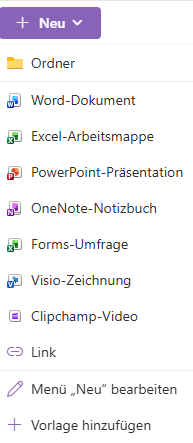
Eine Blick in das „Neu“-Menü der SharePoint Bibliothek zeigt, welche Dateien direkt in SharePoint angelegt und gespeichert werden können. Diese Dateien werden direkt in der Bibliothek resp. im gewählten Ordner angelegt. Ausser die Forms-Umfrage: Die kann zwar über SharePoint angelegt werden, wird aber auf dem dedizierten Forms-Service gespeichert und nicht in SharePoint.
Fazit
Der Artikel soll vor Augen halten, wie SharePoint als zentrale Datenablage in M365 fungiert. Ob bewusst direkt als native App eingesetzt oder unbewusst beim Nutzen von Microsoft Teams und erstellen von Notes, Chats oder im Planner Task bis hin zur Nutzung des Copilot Chat: Überall gibt es Berührungspunkte mit SharePoint. Umso wichtiger ist das Erstellen einer Informations-Architektur. Man sollte sich Gedanken machen, wie die Apps eingesetzt werden sollen, welche Informationen für wen berechtigt und zur Verfügung gestellt werden sollen, bevor es zu ungewünschten Zugriffen auf sensible Informationen kommt.





Beitrag teilen
Geschrieben von
David Mehr
Leiter Collaboration
Profil anzeigen