


Kennst du das?
In einer über mehrere Jahre gewachsenen SharePoint Umgebung sammeln sich viele Daten an, da SharePoint aus unternehmensweite Datenablage genutzt werden kann. Die Anzahl der Dokumente wächst, einerseits aus den Organisationseinheiten, andererseits aus der Zusammenarbeit. Da SharePoint als zentrale Datenablage von verschiedenen M365 Apps von Usern bewusst oder unbewusst genutzt wird, sammeln sich viele weitere Daten an, die strukturiert, aber auch unstrukturiert abgelegt werden.
Wer kennt es nicht?
- Drei Versionen desselben Dokuments
- Ordner wie „Neu“, „Final“, „Final_final“
- Dateien von Mitarbeitenden, die längst nicht mehr im Unternehmen sind
- Und niemand weiss, was man löschen darf – oder sollte
Willkommen im SharePoint-Datenwildwuchs! – Mit Governance lassen sich Leitplanken setzen und falls es doch mal passiert, ist auch ein Aufräumen möglich.
Warum entsteht Datenwildwuchs überhaupt?
Datenwildwuchs ist oft hausgemacht und ein strukturelles Problem und nicht (nur) ein Anwenderfehler. Oft fehlt eine Governance, welche Leitplanken setzt und den Weg vorgibt, oder es wird „einfach migriert“, ohne den Change vom Fileserver zu SharePoint richtig vorzunehmen.
Typische Gründe für Datenwildwuchs:
- SharePoint wird wie ein Fileserver benutzt
- Keine klaren Regeln, wo was hingehört – „Ich lade es lieber nochmal hoch, sicher ist sicher“
- Projekte enden, aber die Daten bleiben
- Niemand fühlt sich verantwortlich
SharePoint wird wie ein Fileserver benutzt
Die Ablösung des guten alten Fileservers wird ohne Berücksichtigung der M365 Strukturen und Konzepte vorgenommen. Alle Daten werden per Drag-and-Drop oder über ein Migrationstool nach SharePoint kopiert, die bestehenden Daten werden 1:1 übernommen, ohne aufzuräumen, ohne die Funktionen in SharePoint zu nutzen.
Risiken, die dadurch entstehen:
- Verschiedene Versionen von Dokumenten werden übernommen
- Tiefe Ordnerstrukturen ohne Übersicht
- Nicht berücksichtigen von SharePoint Limits u.a. Pfadlänge, Sonderzeichen
- Berechtigungen vom Fileserver werden übernommen
- In der Suche werden zu wenig oder zu viel Daten angezeigt
Aus der Praxis: Die User sind mit dem Tool-Change, vom Filesystem nach SharePoint, in der Regel schon gefordert, so dass eine Migration durchdacht und User geleitet werden wollen und sollen, um nachhaltig Erfolg zu haben.
Keine klaren Regeln, wo was hingehört – „Ich lade es lieber nochmal hoch, sicher ist sicher“
Durch die fehlende Governance werden Dokumente da hochgeladen und abgelegt, wo es für den User gerade am einfachsten ist. Unklare Strukturen verhindern einerseits das geordnete Ablegen, aber auch das Wiederauffinden von Informationen. Zu viele Berechtigungen erhöhen das Risiko, dass Daten von Usern eingesehen werden, auf die sie keinen Zugriff haben sollten. Zu wenig Berechtigungen verhindert das korrekte Ablegen von Daten.
Aus der Praxis: User Onboarding – die User dabei unterstützen, die Strukturen zu verstehen, Daten korrekt abzulegen und Tools richtig zu nutzen, u. a. OneDrive für die persönliche Ablage, SharePoint/Teams für die Ablage von gemeinsam verwendeten Daten.
Projekte enden, aber die Daten bleiben
Der Daten-Lifecycle von Projektdaten aber auch Organisations-Daten endet in der Regel mit dem Ablegen der Dokumente. Die Daten bleiben dadurch für immer dort, wo sie ursprünglich abgelegt wurden.
Aus der Praxis: Daten-Lifecycle bewusst definieren, Daten dürfen da bleiben, wo sie entstehen, dies aber explizit regeln und das Verständnis schaffen.
Niemand fühlt sich verantwortlich
Ohne Verantwortlichkeiten fühlt sich niemand zuständig, dadurch bleibt alles da, wo es ist. Daten werden dadurch nicht aktiv gemanaged und verbleiben bis zur Verweisung.
Aus der Praxis: Verantwortlichkeiten und Zuständigkeiten definieren, die IT ist für das System verantwortlich, nicht aber für den Inhalt (Daten).
Leitplanken mit Governance schaffen
Die Governance soll User davor schützen, versehentlich oder aus Bequemlichkeit die Daten falsch abzulegen. Eine gute Governance fühlt sich nicht wie Kontrolle an, sondern dass die Sicherheit erhöht und die User geleitet werden.
M365 Governance umfasst alle Richtlinien, Prozesse und Rollen, die sicherstellen, dass Microsoft 365 effizient, sicher und regelkonform genutzt wird. Sie dient dazu, Wildwuchs zu vermeiden, Daten zu schützen und eine klare Struktur für die Zusammenarbeit zu schaffen. Sie definiert, wer was darf, wo etwas abgelegt wird und Freigaben gesteuert werden. Mit Governance schaffen wir klare Leitplanken – ohne die Bewegungsfreiheit einzuschränken. Governance ist die unsichtbare Hand, die den Kurs hält. (Aus dem Blog: https://www.ioz.ch/blog/mission-m365-orientierung-im-digitalen-universum/)
Dafür muss die Governance vor dem Einsatz von SharePoint definiert und implementiert werden. Dies ist natürlich im Nachhinein auch möglich, dafür müssen dann aber die bestehenden Daten in die neuen Leitplanken übernommen werden.
Die nachfolgende Grafik zeigt die Idee der Governance: Je weiter oben in der Pyramide, desto mehr Governance ist notwendig, je weiter unten, desto weniger. Aber was heisst das nun?
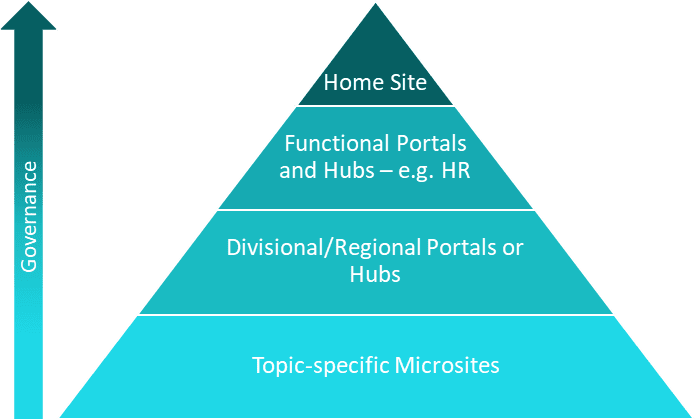
Home Site – SharePoint Startseite/Intranet
Auf der Startseite sollen regulierte Informationen dargestellt werden und es sollen nur berechtigte User Autoren-Zugriff erhalten, alle anderen User erhalten Lese-Zugriff und können die Daten konsumieren. Es dürfen nicht alle User die Seite bearbeiten oder gar irgendwelche Daten auf der Startseite ablegen.
Aus der Praxis: Daten können in „unteren“ Schichten erarbeitet und abgelegt werden und auf der Startseite aggregiert werden. Damit werden Daten da abgelegt, wo sie hingehören z.B. in Fachbereiche, für alle User aber einfach über die Startseite zugänglich gemacht.
Topics-specific Microsites – Themen-Sites/OneDrive
Bei spezifischen Themen-Sites können die User die Site selbst so gestalten und nutzen, wie sie möchten, vorausgesetzt sind entsprechende Berechtigungen. Und natürlich immer unter Berücksichtigung der geltenden Unternehmens-Richtlinien. Zudem gehört in diese Kategorie auch OneDrive als persönliche Ablage und quasi Ersatz für das persönliche Laufwerk P:/ auf dem Filesystem. User können sich selbstständig organisieren, Ordner anlegen und Daten ablegen, die sie möchten – sofern es persönliche Daten sind und nicht Unternehmens-Daten, die auf eine Site gehören, auf die auch noch weitere User Zugriff haben müssen.
SharePoint Funktionen nutzen
SharePoint bietet mit den Dokumentenmanagement (DMS)-Funktionen viele Möglichkeiten, um die Daten einheitlich zu verwalten und um eingangs erwähnte Themen vorzubeugen. Typische DMS-Funktionen, um die Daten einheitlich zu verwalten sind:
- Versionierung (Haupt- und Nebenversionen)
- Berechtigungen
- Metadaten
- Ordner
- Ansichten
- Inhaltstypen
- Felder
Durch die Nutzung der Versionierung kann immer dasselbe Dokument, ohne Kopien zu erstellen, bearbeitet werden. Die Versionierungshistory erlaubt dann, auf ältere Versionen zurückzugreifen. Mittels Berechtigungen wie auch Haupt- und Nebenversionen kann zudem sichergestellt werden, dass User nur auf Hauptversionen Zugriff haben, die Autoren aber mittels Nebenversionen die Dokumente erarbeiten und aktualisieren können.
Mittels Strukturen, in der Governance-Pyramide angeteasert, können eigene Ablagen für Organisationen, Projekte oder Themen-Bereiche erstellt werden. Auf einer Site können zudem mehrere Bibliotheken angelegt werden, welche über dieselben Metadaten verfügen.
Aktionsplan zum Bereinigen des Datenchaos
Überblick verschaffen
Bevor etwas verschoben oder gelöscht wird, erst mal schauen und erst dann handeln.
Gute Einstiegsfragen:
- Welche Dokumente nutze ich wirklich noch?
- Welche Dateien habe ich selbst hochgeladen?
- Welche Ordner sind seit Monaten unberührt?
- Gehört das noch zu einem aktiven Projekt?
Aufräumen ≠ Löschen
Aufräumen heisst strukturieren, bewerten und entscheiden – Aufräumen ist kein Synonym für Löschen. Zum Aufräumen der Daten können die drei folgenden Kategorien helfen:
- Aktiv – Daten in Verwendung und regelmässige Nutzung
- Archiv – Daten sind wichtig und sinnvoll, aber nicht für den täglichen Gebrauch
- Überflüssig – Daten sind doppelt, veraltet oder nicht mehr relevant
Erst durch ein ein aktives Beurteilen der Daten kann beurteilt werden, welche Daten regelmässig benutzt werden und welche zwar wichtig, aber nicht mehr täglich verwendet werden. Bis hin zu Daten, die keine Relevanz mehr für die Arbeit haben. Erst bei überflüssigen Daten kann in betracht gezogen werden, ob diese gelöscht werden sollen oder nicht.
Möglichkeiten in SharePoint
In SharePoint können Metadaten für die Dokumentenkategorie verwendet werden. Diese lassen sich dann in Ansicht rausfiltern, sodass für User nur aktive Dokumente ersichtlich sind. Andernfalls können Dokumente auch in eine Archiv-Dokumentenbibliothek verschoben werden. Diese lässt sich dann auch von der Suche ausschliessen, sodass die Daten zwar noch im Zugriff sind, aber über die Suche nicht mehr auftauchen. Mit dem M365 Archiv gibt es zudem die Möglichkeit, Daten auf Archiv-Sites zu verschieben, für welche der Speicherplatz kostengünstiger ist als für den aktiven M365 Speicher.
Weg von der Ordner-Falle
Ordner sind bequem – aber sie eskalieren schnell.
Projekt_X
└── Alt
└── Wirklich_alt
└── Irgendwann_löschen
Besser sind weniger Ordner, klare Namen und die Verwendung von Metadaten.
Möglichkeiten in SharePoint
In SharePoint können sowohl Ordner wie auch Metadaten in Kombination verwendet werden. Dies hilft, die Dokument über die Suche besser zu finden anstelle des Klick-Marathons x-Ebenen nach unten – und wieder nach oben – usw. Mittels Ansichten können die Dokumente in Ordnern angezeigt und bestehende Strukturen verwendet werden, oder nach Bedarf können die Dokumente auch „flach“, also ohne Ordner, dafür strukturiert nach Metadaten angezeigt werden.
Klarheit durch gute Dateinamen
„Präsentation_neu_final_v3.pptx“ – wir müssen reden 😄
Guten Dateinamen beschreiben den Inhalt und enthalten Kontext entsprechenden Kontext – auf Versionsnummern wie auch Finale ist im Dateinamen zu verzichten. SharePoint speichert die Versionen automatisch und User gelangen automatisch auf die zuletzt veröffentlichte Version – also die Final-Version.
Bei der Suche in SharePoint werden die Namen in den Suchergebnissen aufgeführt. Da liest sich ein „Projekt Alpha Konzept Datenablage“ besser als nur „Konzept“.
Möglichkeiten in SharePoint
SharePoint nutzt den Dateinamen und das Filesystem als eindeutiger Identifikator einer Datei in einem Ordner. Zusätzlich können aber weitere Metadaten wie Title, Kategorie oder nach Bedarf benutzerspezifische Felder verwendet werden.
Verantwortung klären
Das grösste Problem beim Aufräumen: „Darf ich das löschen?“
Durch die Verantwortlichkeiten soll dem zuständigen User die Kompetenz und Verantwortung übertragen werden, „seinen“ Bereich zu verwalten und selbst, oder mit dem Team, zu beurteilen, welche Daten aktiv, archiviert oder überflüssig sind.
Folgende Faustregel können dabei helfen:
- Eigene Dateien – eigene Verantwortung
- Gemeinsame Dateien – gemeinsam abstimmen
- Unsicher? – entscheiden
Möglichkeiten in SharePoint
Mittels Berechtigungen kann gesteuert werden, welche User was und wie viel dürfen. Autoren haben in der Regel Bearbeitungszugriff und können Daten erstellen, bearbeiten und löschen. User mit weniger Zugriff dürfen unter Umständen nur lesen und die Daten konsumieren. Mit Berechtigungen wird sichergestellt, dass nicht alle „etwas“ machen – ganz nach dem Motto „Zu viele Köche verderben den Brei“.
Ordnung halten – nicht nur einmal im Jahr
Einmal aufräumen ist gut – Routinen implementieren ist besser. Mittels kleinen Gewohnheiten werden „Aufräum-Arbeiten“ in den Alltag integriert, ohne jährliche „Aufräum-Aktionen“ vornehmen zu müssen.
Auch nur kleine Gewohnheiten können helfen und unterstützen, den Alltag zu vereinfach:
- Daten-Lifecycle fertig machen
- Alte Versionen nicht extra speichern
- Dateien dort ablegen, wo sie hingehören
- Lieber fragen als alles liegen lassen – und entscheiden
Möglichkeiten in SharePoint
SharePoint bleibt nur so gut, wie wir ihn pflegen – eine grosse Portion Selbstdisziplin gehört zum Management jedes Tools.
Fazit: Weniger Chaos, mehr Durchblick
Es ist mir bewusst, dass dieser Blog nicht die volle Breite aller Funktionen von SharePoint in M365 abbildet. Er soll aber einerseits denjenigen, die SharePoint bereits länger im Einsatz haben, sensibilisieren, dass es nicht zu spät ist, aufzuräumen und das Datenchaos zu bereinigen. Andererseits soll der Blog diejenigen ermutigen, welche die Datenablage mit SharePoint in M365 organisieren möchten, sich vor der Nutzung Gedanken über Governance und Strukturen machen und somit in eine nachhaltige Ablage steuern können.
Mit M365 geht die Tür an Möglichkeiten auf, um mit der Power Platform Automatisierungen in SharePoint zu implementieren oder mit SharePoint Features wie dem Document Processing Dokumente automatisch zu vertaggen. Mit der Kombination von verschiedenen M365 Apps können leistungsfähige Business Apps umgesetzt werden.
Ein aufgeräumter SharePoint bedeutet:
- schnelleres Finden
- weniger doppelte Arbeit
- weniger Frust
- bessere Zusammenarbeit
Alle User können etwas dazu beitragen, um SharePoint stetig zu verbessern!





Beitrag teilen
Geschrieben von
David Mehr
Leiter Collaboration
Profil anzeigen