

SharePoint Online ist in vielen Unternehmen längst der Standard für die Ablage von Dokumenten. Doch der Weg dorthin ist nicht immer reibungslos – besonders wenn Legacy-Anwendungen klassische Laufwerksbuchstaben erwarten oder eine VDI-Umgebung lokales Synchronisieren schlicht verhindert. KONNEKT verspricht genau hier Abhilfe: SharePoint-Bibliotheken direkt im Windows File Explorer, ohne Synchronisation, ohne Speicherverschwendung. Was das Tool wirklich kann – und wo die Grenzen liegen – zeige ich in diesem Beitrag.
1. Das Problem mit dem OneDrive Sync-Client
Wer auf Dateiablagen in SharePoint via File Explorer zugreifen will, nutzt in der Regel den OneDrive Sync Client. Früher bekannt als Groove-Client, entwickelte sich die App zu OneDrive for Business Sync-App weiter. Die unzähligen Probleme von anno dazumal gehören grösstenteils der Vergangenheit an. Trotzdem gibt es auch heute noch einige Tücken im Umgang mit der OneDrive for Business Sync-App. Dazu zählen nebst den regelmässig auftauchenden Synchronisierungsprobleme auch die Tatsache, dass die Synchronisierungen, aber auch Verknüpfungen in der Regel durch die jeweiligen Benutzer selbst eingerichtet und verwaltet werden müssen.
Mit der Einführung von «Verknüpfung zu OneDrive hinzufügen» wurden zwar einige Probleme beseitigt, dafür aber unterstützt diese Variante kein zentrales Management via Intune oder Group Policy. In der Praxis heisst das, Benutzer müssen Ihre Verknüpfungen manuell einrichten und pflegen. Für gewisse Positionen in einem Unternehmen kann der Zugriff auf dezentrale Ablagen wie Microsoft Teams jederzeit rasch und effizient via File Explorer erforderlich sein. Hier stösst man mit den von Microsoft zur Verfügung gestellten Mitteln rasch an seine Grenzen.
2. Was ist KONNEKT?
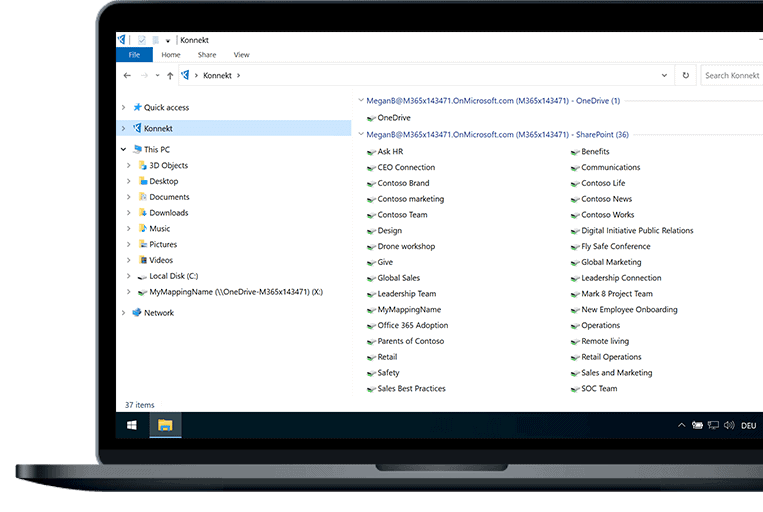
KONNEKT bildet SharePoint-Online-Bibliotheken und OneDrive-Ablagen als UNC-Pfade oder Laufwerksbuchstaben im Windows File Explorer ab. Im Gegensatz zum OneDrive-Sync Client aber gänzlich ohne lokale Synchronisation. Durch die Nutzung der nativen Microsoft Graph & SharePoint API bleiben Funktionen wie Co-Authoring oder Conditional Access weiterhin bestehen. KONNEKT kann als Ergänzung zum Sync-Client oder je nach Anforderungen des Benutzers auch als vollständiger Ersatz in Betracht gezogen werden.
3. KONNEKT in der Anwendung
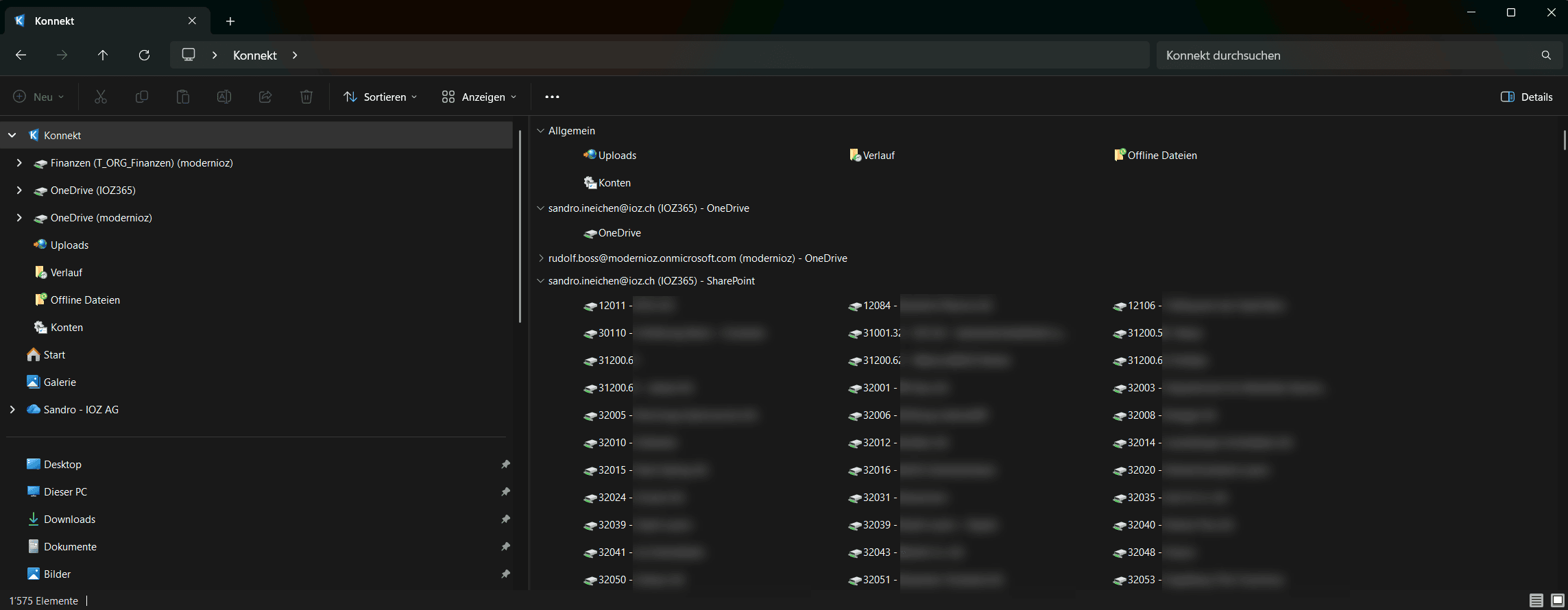
Bevor KONNEKT genutzt werden kann, muss mit die entsprechende Enterprise App eingerichtet werden. Anschliessend kann wahlweise auch als sogenannte Silent Installation der Client installiert werden. Nach dem initialen Login mit den Microsoft 365 Benutzerdaten werden dem Benutzer sämtliche Sites & Bibliotheken, auf die er Zugriff hat, im File Explorer angezeigt.
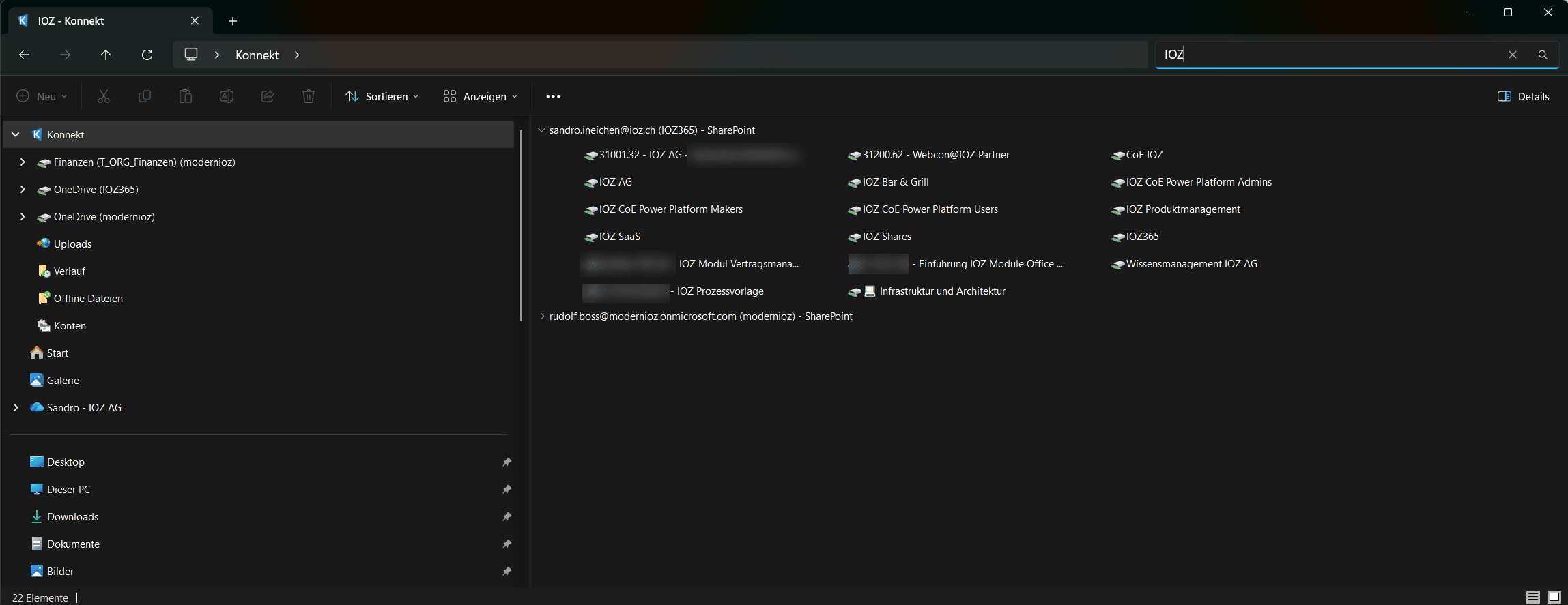
Die im File Explorer integrierte Suche filtert angezeigte Shares in Sekundenschnelle und sorgt so für einen raschen Zugriff auf die gewünschte Ablage.
Bei Bedarf können solche „Verknüpfungen“ als Favoriten gesetzt oder gar als Netzlaufwerke eingebunden werden.
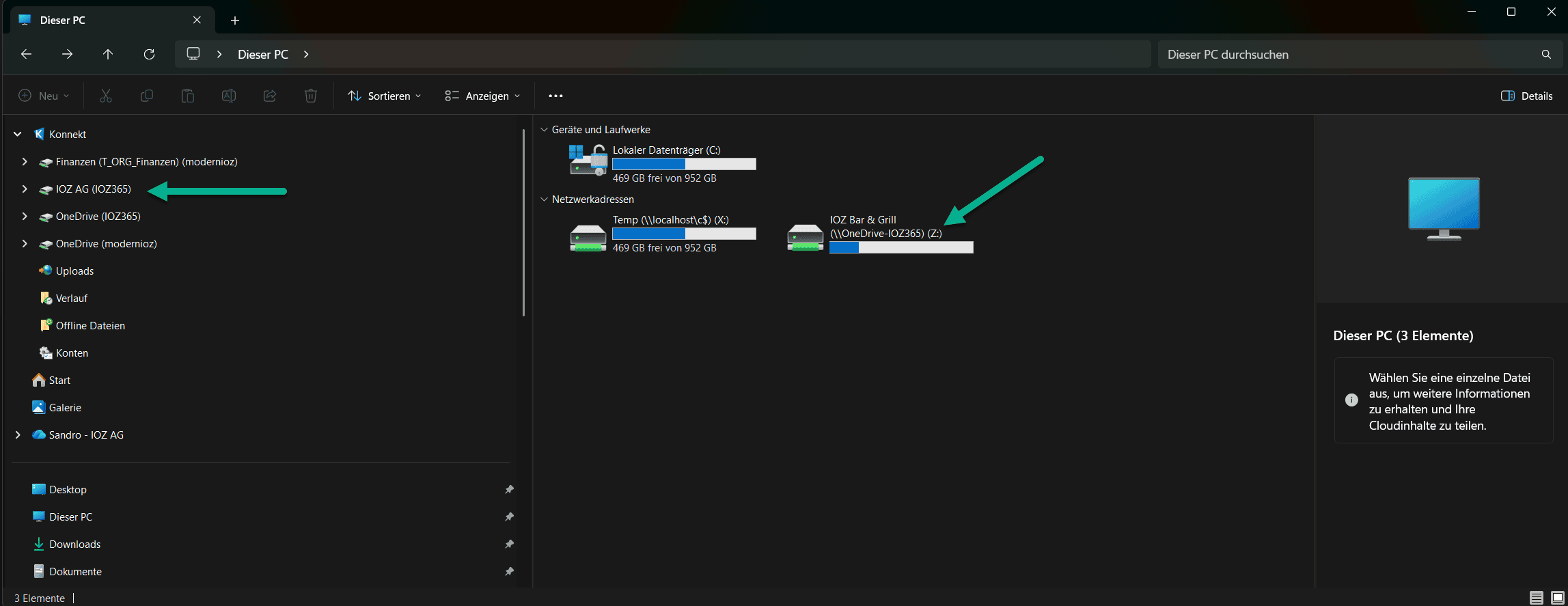
4. Einsatzszenarien
Die Einsatzszenarien sind unterschiedlich und vielseitig. Für uns hat sich KONNEKT speziell bei Fileserver-Migrationen angeboten, bei welchen die Daten neu dezentral und in unterschiedlichsten Teams und SharePoint Ablagen verteilt sind. Wie oben beschrieben gibt es Funktionen innerhalb eines Unternehmens, beispielsweise Mitarbeitende im Verkaufsinnendienst, welche täglich auf unterschiedlichste Ablagen, z.B. Kundenprojekte zugreifen müssen, ohne dabei wirklich aktiv in den jeweiligen Microsoft Teams zu arbeiten. Für solche Personen erleichtert KONNEKT die Arbeit mit den neuen Strukturen stark und sorg für eine bessere Akzeptanz.
Ein weiterer Vorteil von KONNEKT ist die Tatsache, dass die Applikation auch unter VDI-Umgebungen wie Citrix, Azure Virtual Desktop und Windows 365 Cloud PC’s performant funktioniert. Weitere Infos dazu findet man unter KONNEKT: Work with Your Local Office 365 Data | KONNEKT
5. Konnekt vs. OneDrive Sync-Client
Die nachfolgende Tabelle zeigt die wichtigsten Unterschiede der beiden Applikationen:
| Merkmal | KONNEKT | OneDrive Sync-Client |
| Lokale Synchronisation | Nein – vollständig Online | Ja – lokal synchronisiert |
| Lokaler Speicherbedarf | Keiner | Je nach Datenmenge hoch |
| Laufwerksbuchstaben / UNC-Pfade | Vollständig unterstützt | Nicht unterstützt |
| VDI-Unterstützung | Optimal geeignet | Nur bedingt geeignet |
| Grosse Bibliotheken >300’000 Dateien | Hoch performant | Eingeschränkt |
| Legacy-App-Kompatibilität | Ja – via Laufwerk / UNC | Eingeschränkt |
| Co-Authoring | Unterstützt | Unterstützt |
| Conditional Access | Vollständig wirksam | Vollständig wirksam |
| Verwaltung (GPO/Intune) | GPO+MDM | Je nach Art ebenfalls unterstützt |
| Offline-Zugriff* | Nicht möglich | Möglich |
| Lizenz | Kostenpflichtig | In M365 enthalten |
*Auch wenn es in der KONNEKT App den Menüpunkt Offline Dateien gibt, so wird diese Funktion nur für Dateien im persönlichen OneDrive unterstützt. Inhalte aus gemeinsam SharePoint & Teams Ablagen können nicht offline zur Verfügung gestellt werden!
6. Fazit
KONNEKT tut das, was es verspricht. Es funktioniert auf VDI-Umgebungen und hilft Benutzern nach Migrationen von klassischen Fileservern in die Cloud. Die nahtlose File Explorer Integration, die effiziente Suche sowie die Möglichkeit, Ablagen als Favoriten oder gar Netzlaufwerke zu integrieren, machen KONNEKT zu einem wertvollen und nach kurzer Zeit unverzichtbarem Hilfsmittel. Wer jedoch ständig offline arbeiten muss – zum Beispiel im Zug oder auf der Baustelle – kommt mit KONNEKT nicht weiter.
Kurz gesagt: KONNEKT ist kein Must-have für jeden – aber für die richtigen Szenarien ist es genau das richtige Werkzeug.





Beitrag teilen
Geschrieben von
Sandro Ineichen
Projektleiter
Profil anzeigen