


Listen und Bibliothek Formulare in SharePoint
In SharePoint können Elemente in Listen und Dokumente in Dokumenten Bibliotheken mit den herkömmlichen Listen Formularen (ich nenne diese zur besseren Leserlichkeit in diesem Blog List Forms und Bibliothek Forms) oder Power Apps erstellt und verwaltet werden. Je nach verwendeter Technologie können die Formulare visuell optimiert und funktionell ausgebaut werden: U. a. Design und Farbgebung, Anordnung der Felder, Berechnungen, Integration von Navigation wie auch Formularen oder Integration von Power Automate Flows.
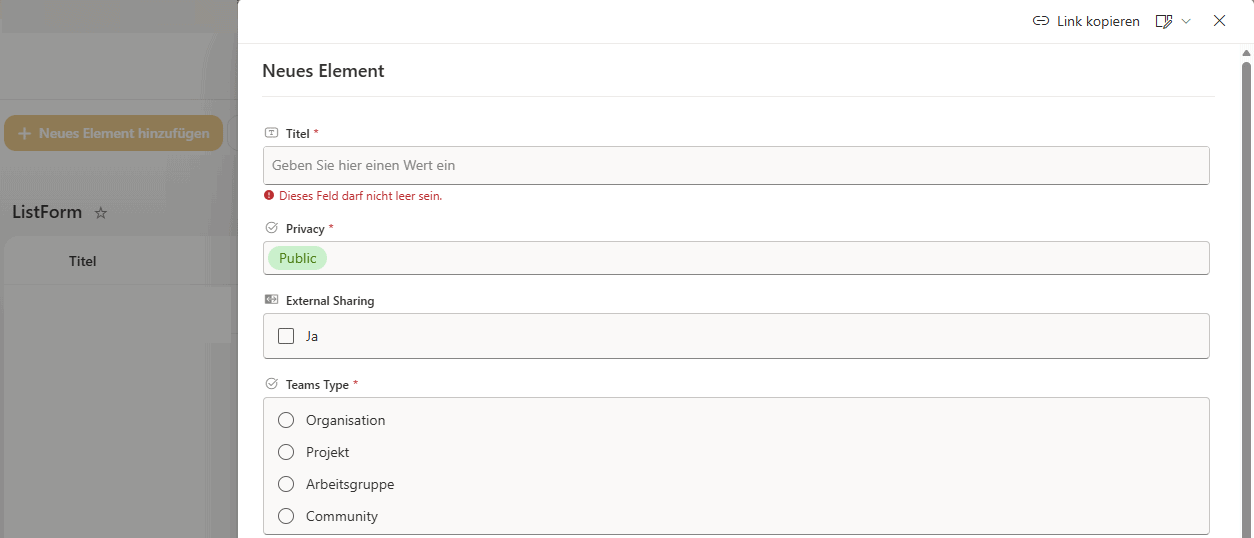
SharePoint Listen und Bibliothek Formulare stehen standardmässig zur Verfügung und User mit entsprechenden Berechtigungen können diese verwenden und Listeneinträge wie auch Dokumente erstellen, hinzufügen und verwalten. Die Funktion der Formulare wie auch das visuelle Aussehen können beschränkt angepasst werden u. a. mit Forms Formatting kann das Layout der SharePoint Formulare mittels Code angepasst werden.
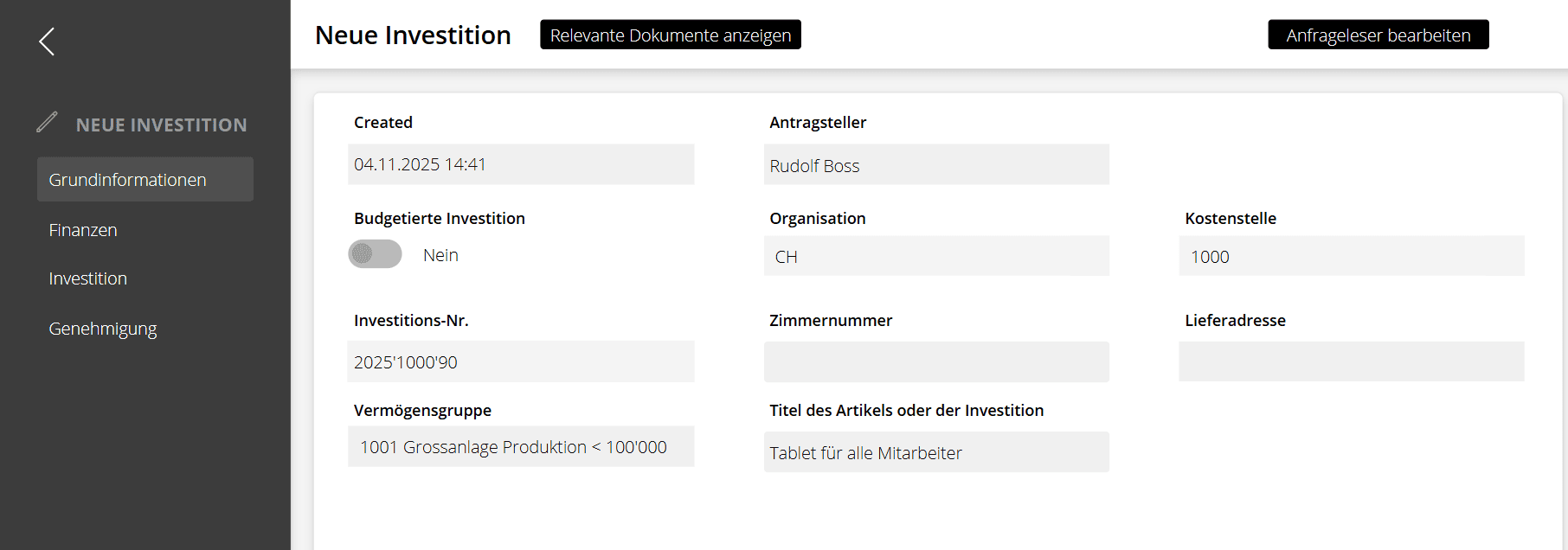
Dem gegenüber steht Power Apps aus der M365 Power Platform Familie, mit welchem das Formular funktionell und visuell, customized und „fast“ nach Bedarf angepasst werden kann. Damit lassen sich Feldberechnungen und -funktionen sowie die Anzeige von Feldern aufgrund von Kriterien umfassend customizen, so dass für einen User gar nicht mehr ersichtlich ist, dass als Grundlage SharePoint verwendet wird.
Als Ergänzung dieser beiden Technologien steht nun die SharePointList Forms in Listen und Bibliothek Forms in Bibliotheken zur Verfügung, mit welchen funktionell wie auch visuell etwas mehr als mit dem Standard, aber nicht so viel wie mit Power Apps, rausgeholt werden kann. Allerdings kann mit den Forms lediglich die Erstellung und das Hinzufügen von Elementen optimiert werden, nicht aber das Bearbeiten von Elementen oder Eigenschaften.
Für was sind die Forms gedacht?
Die Forms werden eingesetzt, damit Elemente und Dokumente einfacher erstellt werden können, ohne dass den Usern Berechtigungen auf die gesamte Liste oder die Bibliothek erteilt werden muss. Die Forms sind nicht dafür ausgelegt, um die Eigenschaften von Elementen und Dokumenten vorzunehmen, dabei erscheint immer das herkömmliche SharePoint Formular.
SharePoint List Forms
Mit den neuen SharePoint List Forms können User die Elemente einfacher erstellen und die nötigen Daten eintragen bspw. einen Antrag. User finden ein ansprechendes Forms vor und können über Verzweigungen in der Eingabe der Daten geleitet werden. Im Forms können die Berechtigungen so eingestellt werden, dass User zwar neue Einträge erstellen, aber die vorhandenen Einträge, allen voran von anderen Usern, nicht sehen können, d. h. der User benötigt keinen Zugriff auf die Liste, er muss einfach den generierten „Upload“ Link nutzen können.
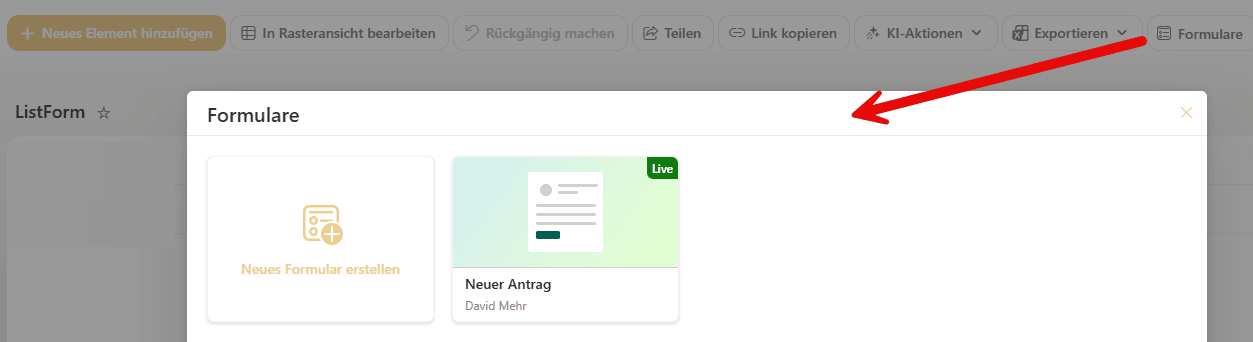
Mit Bearbeitungs-Berechtigungen auf der Liste erscheint das Forms Menü in der SharePoint Command Bar und es können neue Forms kreiert werden:
Über einen Forms Designer kann das Formular angepasst und bearbeitet werden. Die gewünschten Felder, die von der Liste verwendet oder direkt neu erstellt werden, können ein/ausgeblendet werden und im Designer mit Drag-and-Drop nach oben oder unten verschoben werden.
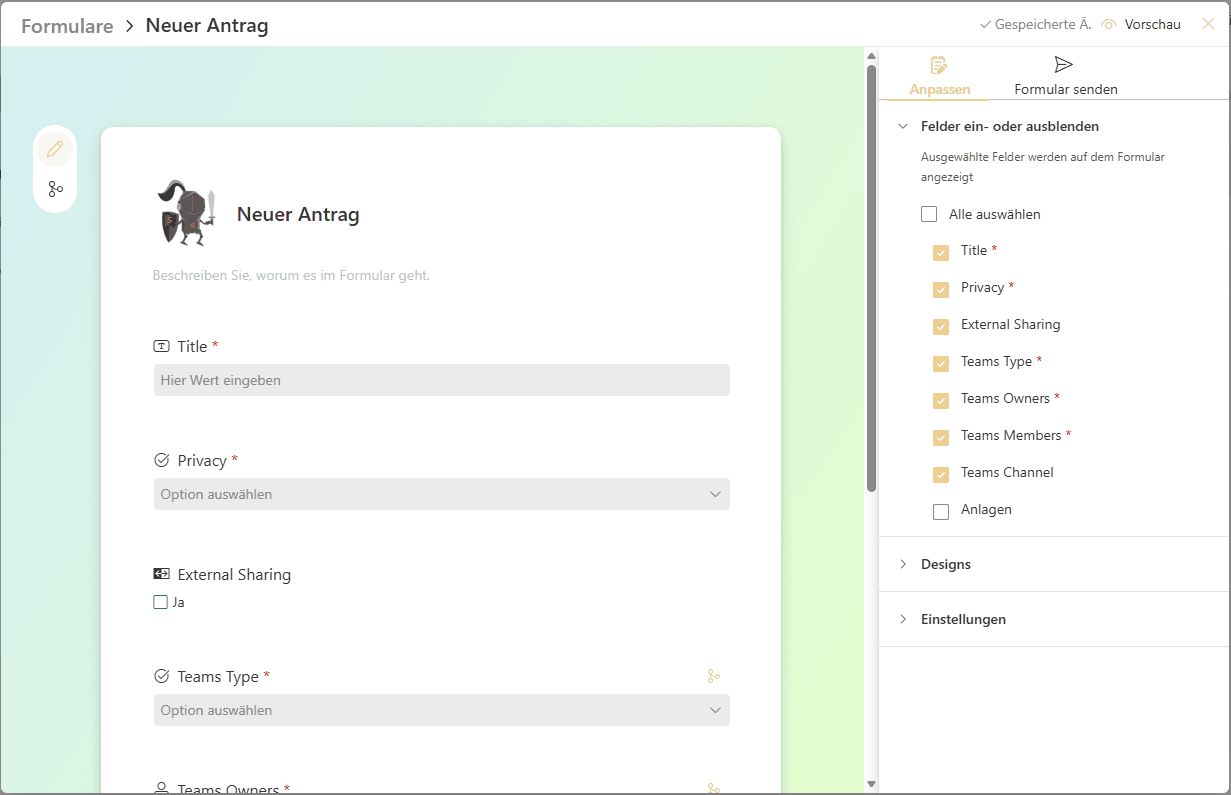
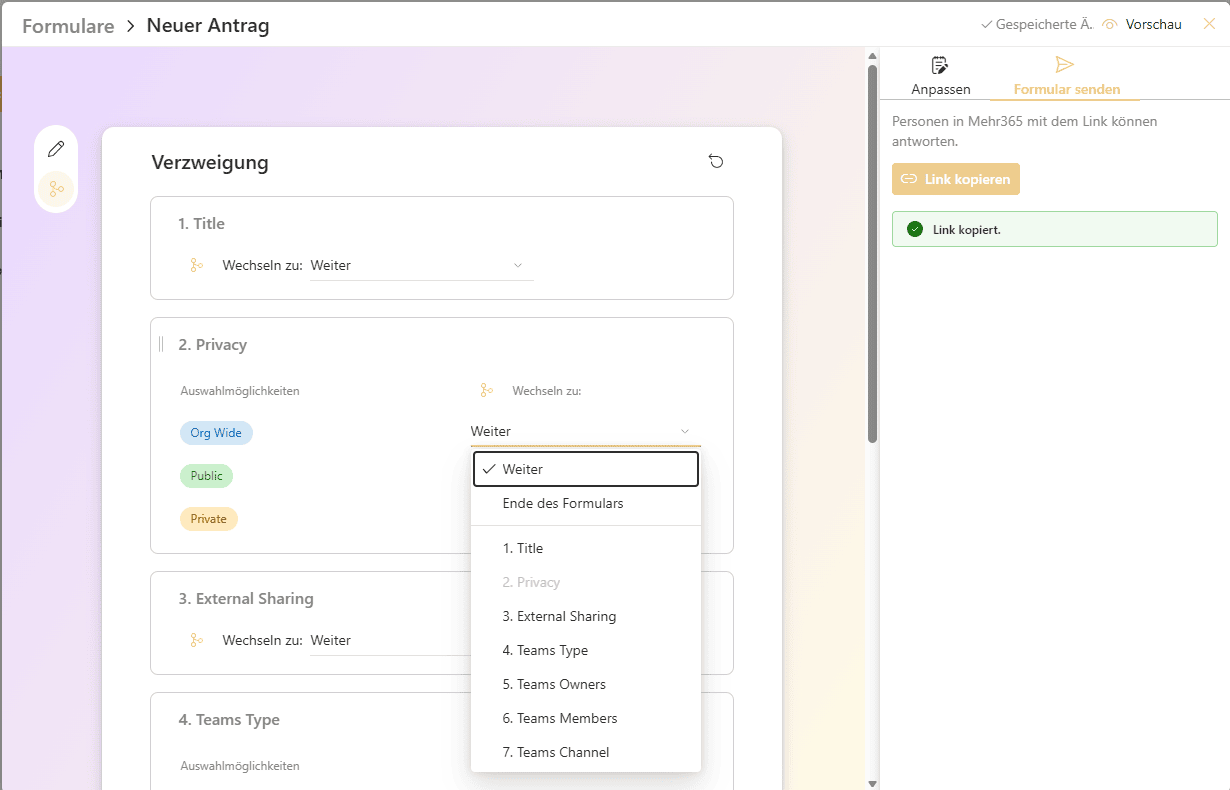
Funktionell kann das Forms mit Verzweigungen ausgebaut werden. Diese lassen sich links im Formular über das entsprechende Icon aktivieren. Mit Verzweigungen kann der User, der das Forms ausfüllt, geleitet werden. Je nach Eingabe kann zu einem anderen Feld oder gar ans Ende des Forms gesprungen werden.
Beispiel: Auf der Liste steht das Auswahl-Feld 2. Privacy mit der Auswahl von Org Wide, Public wie auch Private zur Verfügung. Im Forms Designer kann nun konfiguriert werden, dass wenn der User Org Wide auswählt, automatisch auf das Feld 4. Teams Type gesprungen wird, also das Feld 3. External Sharing ausgelassen wird.
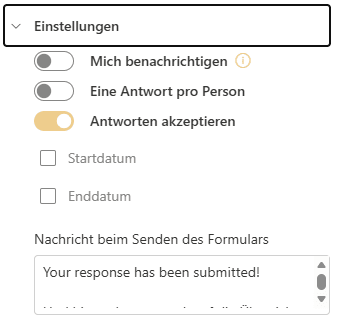
Im Designer kann nebst den Feldern auch ein Design wie auch Einstellungen vorgenommen werden. Die Einstellungen lassen es zu, dass alle nur einen Eintrag vornehmen können, quasi wie in einer Umfrage, oder auch, ob das Erstellen von neuen Einträgen unbeschränkt möglich ist oder zeitgesteuert wird.
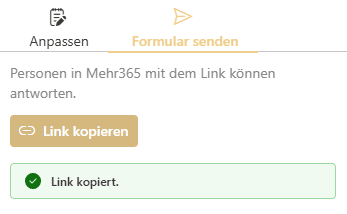
Über den Menüpunkt Formular senden kann der Link auf das Formular generiert werden, welcher danach u. a. auf einer SharePoint Seite integriert werden kann.
SharePoint List Forms in der Anwendung
Der Link auf das SharePoint List Forms kann nun auf einer SharePoint Seite integriert oder auch in Teams/Viva Engage gepostet werden. Nachfolgend die Integration des Links auf einer SharePoint Seite mit Verlinkung auf einem Bild.

Der User erhält nun das Forms, welches wir eben erstellt haben, mit der Verzweigung und dem „Überspringen“ des Feldes 3. Privacy, welches in unserem Fall nun gar nicht erst angezeigt wird.
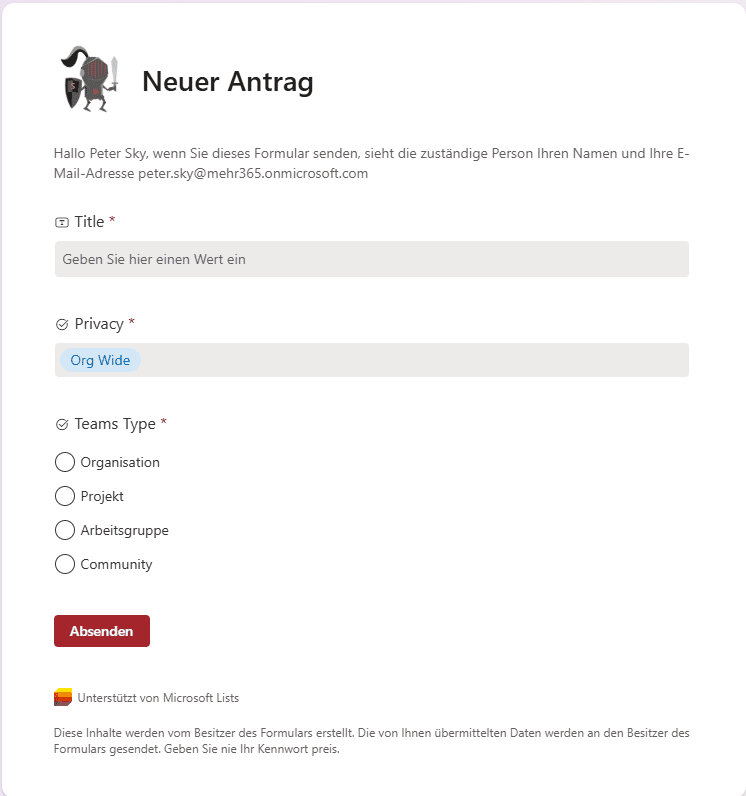
Sobald alle nötigen Felder ausgefüllt werden, wird beim Absenden der Listen-Eintrag in der SharePoint Liste abgespeichert. Der User wird beim Absenden auf eine generische Standard Seite geleitet, welche zurzeit nicht angepasst werden kann und einfach mittels Browser-Tab schliessen verlassen werden kann.
SharePoint Bibliothek Forms
Was in Listen schon länger geht, funktioniert nun auch in Dokumenten Bibliotheken. Dies mit dem Fokus auf das Dokument, damit Dokumente einfacher hochgeladen und auch direkt mit Metadaten versehen werden kann.
Der übliche Weg, um ein Dokument hochzuladen und Metadaten zu nutzen, ist immer mit zwei Schritte verbunden:
- Dokument per Drag-and-Drop in die Bibliothek „ziehen“
- oder Dokument hochladen

Durch das Hochladen wird das Dokument zwar der Bibliothek hinzugefügt, allerdings müssen als zweiter Schritt die Metadaten explizit über Eigenschaften ausgefüllt werden.
Das neue Bibliothek Forms verbindet diese beiden Schritte. Ziel ist auch wieder, dass die Dokumente durch User einfacher hochgeladen, vertaggt und abgelegt werden können. Wie bei den Listen ist es auch in Bibliotheken möglich, dass User die Dokumente hochladen, aber nicht mehr bearbeiten können. Auch hier benötigt der User keinen Zugriff auf die Dokumenten Bibliothek, er muss einfach den „Upload“ Link nutzen können.
Mit Bearbeitungs-Berechtigungen kann in der SharePoint Command Bar ein neues Forms erstellt werden:
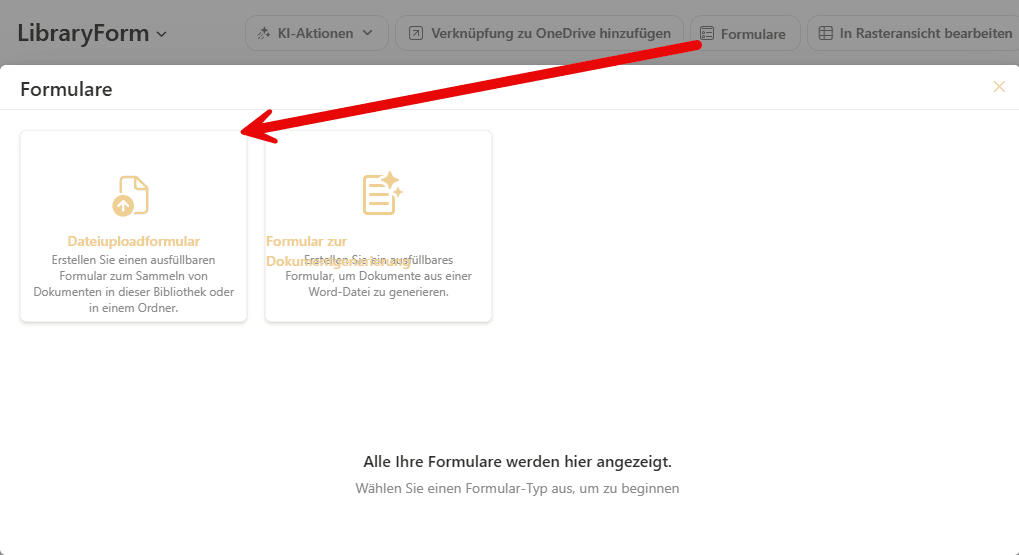
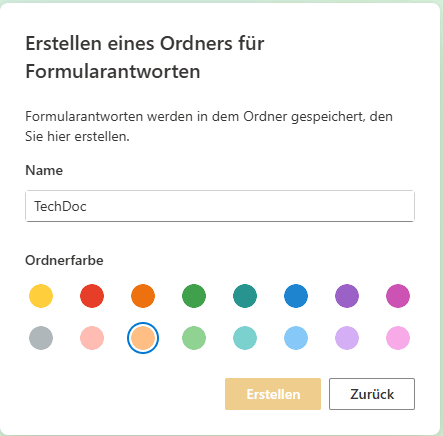
Beim Erstellen eines neuen Dateiuploadformulares muss ein neuer Ordner für die hochgeladenen Dokumente angelegt werden:
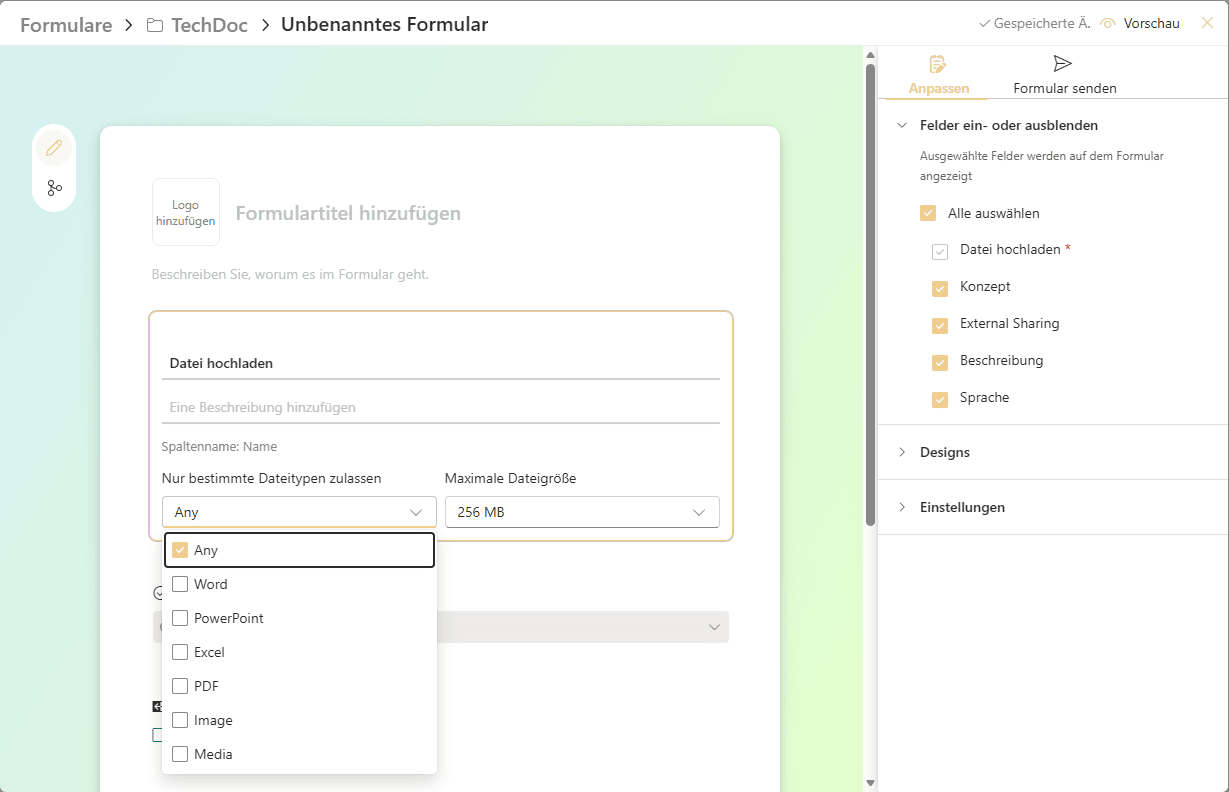
Das neue Forms kann nun mit dem gleichen Designer wie die Listen Forms angepasst werden. Es stehen die gleichen Optionen für Felder, Designs wie auch Einstellungen zur Verfügung. Die Verzweigungen können gleich konfiguriert werden.
Das Bibliothek Forms enthält jedoch zusätzlich den Bereich Datei hochladen. In diesem Bereich kann der User die Datei hochladen. Die Konfiguration erlaubt es, dass nur bestimmte Dateitypen oder eine maximale Dateigrösse hochgeladen werden kann.
SharePoint Bibliothek Forms in der Anwendung
Den über Formular senden generierten Link kann auch hier über ein Bild oder Icon auf der SharePoint Seite integriert werden:

Der User kann dann über das Bibliothek Forms eine Datei hochladen und die Metadaten direkt ausfüllen:
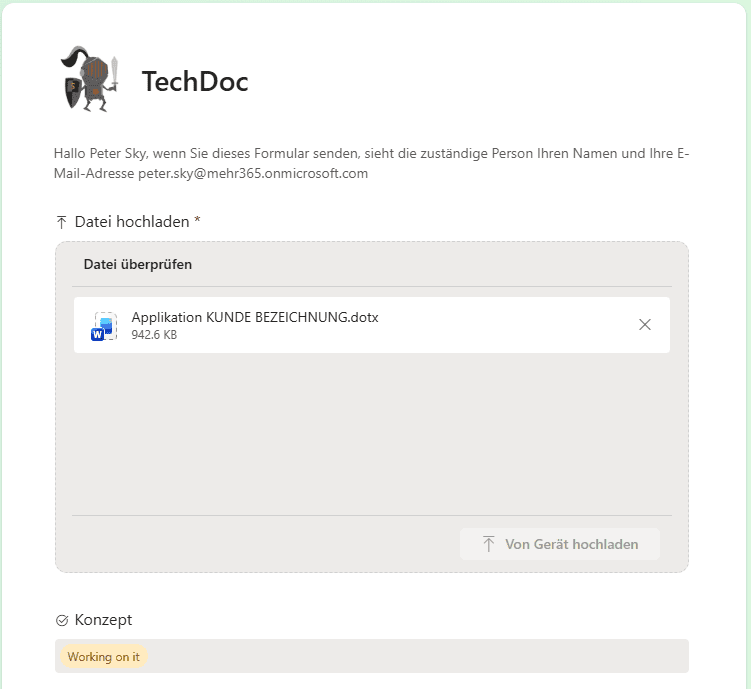
Das Dokument wird anschliessend direkt in den generierten Ordner TechDoc hochgeladen und die Metadaten übernommen:

Fazit
Zu beachten ist der Use Case: Das Erstellen von Einträgen oder das Hochladen von Dokumenten ist für User einfacher und geführter. Das wird mit den Forms erreicht. Das Forms ist visuell ansprechend und einfach zu bedienen. In Listen können so Informationen gesammelt oder Einträge erstellt werden u. a. Anträge. Bei den Dokumenten Bibliotheken können Dokumente zu spezifischen Themen gesammelt werden u. a. Rechnungen, Spesen, und mit den Forms ein einfacher „Uploader“ bereitgestellt werden.
Die neuen List und Bibliothek Forms können schnell und einfach konfiguriert und eingesetzt werden. Die Einstellungsmöglichkeiten sind ausreichend, die Verzweigungen oder auch der Forms Designer überzeugen und sind einfach in der Anwendung. Dass für neue Einträge nicht mehr Berechtigungen auf die ganze Liste oder Bibliothek erteilt werden müssen oder eigene Berechtigungen erteilt werden müssen, ist ein echter Pluspunkt.
Schön wäre, wenn die Forms auch beim Bearbeiten angewendet werden könnten und nicht nur beim Erstellen von neuen Elementen oder hochladen von Dokumenten. Zudem werden nicht alle bestehenden Spalten Typen unterstützt und können nicht im Forms angezeigt und bearbeitet werden u.a. Managed Metadaten.
Die Konfigurationsmöglichkeiten sind nicht umfassend, u. a. können nur ein paar vorgegebene Farbgebungen ausgewählt werden.
FAQ
Können alle User Forms erstellen?
User benötigen mindestens Bearbeiten-Berechtigungen (Edit), um neue Forms zu erstellen.
Werden alle Spaltentypen im Forms unterstützt?
Nein, u. a. Managed Metadaten (Verwaltete Metadaten) werden in Forms nicht unterstützt.
Können die Forms durch interne und externe Benutzer verwendet werden?
Nein, die generierten Forms Links sind nur für interne User aufzurufen, nicht aber für externe Gäste.
Benötigen User Zugriff auf die Liste, um Forms zu nutzen?
Nein, die Links können auf Seiten eingefügt und durch die User aufgerufen werden. Die User benötigen keine Berechtigungen, auch nicht Leseberechtigungen auf die Liste selbst, in der via Forms neue Einträge oder Dokumente erstellt werden.





Beitrag teilen
Geschrieben von
David Mehr
Leiter Collaboration
Profil anzeigen